



Cara Scan Dokumen dengan Google Drive: Panduan Lengkap untuk Pemula
 Admin Ispace
21 Agustus 2025 3:40 pm
.
3 min read
Admin Ispace
21 Agustus 2025 3:40 pm
.
3 min read


 Cara Scan Dokumen dengan Google Drive: Panduan Lengkap untuk Pemula
Di era digital saat ini, kebutuhan untuk menyimpan dokumen dalam bentuk digital semakin tinggi. Banyak orang ingin menyimpan dokumen penting seperti KTP, ijazah, surat perjanjian, hingga nota pembelian dalam format PDF agar lebih aman dan mudah diakses. Salah satu cara paling praktis adalah dengan scan dokumen Google Drive.
Fitur bawaan Google Drive ini memungkinkan Anda melakukan pemindaian dokumen hanya dengan kamera ponsel, tanpa perlu mesin scanner. Semua hasil scan akan tersimpan otomatis di Google Drive, sehingga lebih rapi, aman, dan bisa dibuka dari perangkat mana pun.
Artikel ini akan membahas secara lengkap apa itu fitur scan di Google Drive, cara menggunakannya di HP maupun PC, hingga tips agar hasil scan lebih maksimal.
Apa Itu Scan Dokumen Google Drive?
Scan dokumen Google Drive adalah fitur bawaan aplikasi Google Drive di smartphone yang memungkinkan pengguna mengubah dokumen fisik menjadi file digital (PDF). Prosesnya sederhana: cukup arahkan kamera HP ke dokumen, ambil gambar, lalu Google Drive akan mengubahnya menjadi hasil scan rapi yang langsung tersimpan di cloud.
Dengan cara ini, Anda tidak perlu membeli mesin scanner atau aplikasi tambahan. Semua bisa dilakukan gratis hanya dengan akun Google.
Kelebihan Menggunakan Google Drive untuk Scan Dokumen
Mengapa banyak orang memilih scan dokumen Google Drive dibanding aplikasi lain? Berikut alasannya:
-
Mudah digunakan – cukup buka aplikasi Google Drive di HP, pilih menu scan, dan selesai.
-
Gratis – tidak perlu aplikasi pihak ketiga berbayar.
-
Aman – file tersimpan otomatis di Google Drive, jadi tidak hilang meski HP rusak.
-
Rapi & cepat – hasil scan langsung berupa PDF yang siap dipakai.
-
Bisa diakses dari mana saja – karena file ada di cloud, Anda bisa membukanya dari laptop, tablet, atau perangkat lain.
Cara Scan Dokumen dengan Google Drive di HP
Berikut langkah-langkah scan dokumen Google Drive menggunakan aplikasi di smartphone Android atau iPhone:
-
Buka aplikasi Google Drive.
-
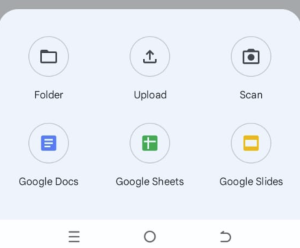
Tekan tombol “+” (Tambah) di kanan bawah.
-
Pilih menu “Scan” (ikon kamera).
-
Arahkan kamera ke dokumen yang ingin dipindai.
-
Ambil gambar → sesuaikan area dengan fitur crop.
-
Jika perlu menambah halaman, tekan tombol “+”.
-
Tekan Simpan.
-
Pilih folder penyimpanan di Google Drive, beri nama file, lalu dokumen akan otomatis tersimpan dalam format PDF.
Cara Scan Dokumen dengan Google Drive di PC atau Laptop
Mungkin Anda bertanya: Apakah bisa scan dokumen Google Drive lewat komputer?
Jawabannya, tidak bisa langsung, karena Google Drive versi web tidak menyediakan fitur kamera.
Namun, Anda tetap bisa menyimpan hasil scan dokumen ke Google Drive lewat PC dengan cara berikut:
-
Gunakan mesin scanner atau aplikasi scan di HP untuk memindai dokumen.
-
Simpan hasil scan dalam format PDF atau JPG.
-
Buka drive.google.com di browser laptop/PC.
-
Klik tombol “+ Baru” → Upload file.
-
Pilih dokumen hasil scan untuk diunggah ke Google Drive.
Dengan cara ini, dokumen tetap bisa tersimpan rapi di Google Drive meski proses pemindaian dilakukan di perangkat lain.
Tips Agar Hasil Scan Lebih Jelas
Supaya hasil scan dokumen Google Drive terlihat rapi dan profesional, perhatikan beberapa tips berikut:
-
Letakkan dokumen di atas permukaan datar dengan pencahayaan yang cukup.
-
Hindari bayangan tangan atau objek lain yang menutupi dokumen.
-
Gunakan fitur crop di aplikasi untuk merapikan hasil.
-
Jika dokumen lebih dari satu halaman, scan semuanya dalam satu file agar lebih praktis.
-
Gunakan folder khusus di Google Drive (misalnya “Dokumen Penting”) agar mudah dicari kembali.
Alternatif Selain Scan Dokumen Google Drive
Meskipun Google Drive sudah cukup memadai, ada beberapa alternatif aplikasi scan dokumen lain yang juga populer, seperti:
-
CamScanner – terkenal dengan fitur OCR (mengubah teks gambar menjadi teks digital).
-
Microsoft Lens – bisa langsung terintegrasi dengan OneDrive dan aplikasi Office.
-
Adobe Scan – hasil scan berkualitas tinggi dengan opsi edit lanjutan.
Terus Belajar
You might also like
