



Cara Setting Email SMTP Server di mesin fuji xerox ApeosPort-V C2275 T2
 Admin Ispace
24 September 2024 9:48 am
.
3 min read
Admin Ispace
24 September 2024 9:48 am
.
3 min read



Cara Setting Email SMTP Server Gmail pada Mesin Fuji Xerox ApeosPort-V C2275 T2
Tujuan dari pengaturan ini adalah agar mesin fotokopi Anda bisa langsung mengirim dokumen hasil scan ke alamat email yang ditentukan menggunakan server Gmail. Ini sangat berguna untuk mempermudah proses pengiriman dokumen secara digital.
Langkah-Langkah Persiapan:
1. Pastikan Mesin Fotokopi Terhubung ke Jaringan
- Sebelum mulai, pastikan mesin fotokopi Fuji Xerox Anda sudah terhubung dengan jaringan. Hal ini bisa dilakukan melalui:
- IP Statik (alamat IP yang tidak berubah), atau
- DHCP (alamat IP yang diberikan secara otomatis oleh router).
Untuk memeriksa apakah mesin sudah terhubung, Anda bisa mengecek alamat IP-nya dari panel mesin.
2. Cek Username dan Password Mesin
- Anda memerlukan username dan password untuk login ke sistem pengaturan mesin. Biasanya, mesin fotokopi Fuji Xerox menggunakan username dan password default sebagai berikut:
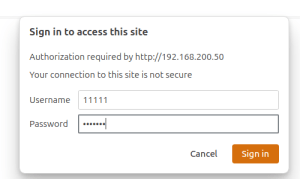
- Username: 11111
- Password: x-admin
Jika username atau password ini telah diubah sebelumnya, gunakan yang terbaru.
Tahap 1: Pengaturan Email di Akun Gmail
Agar mesin fotokopi bisa mengirim email melalui server Gmail, Anda perlu mengatur kata sandi aplikasi Gmail terlebih dahulu. Berikut langkah-langkahnya:
-
Buka Akun Gmail Anda
Buka akun Gmail yang akan digunakan untuk mesin fotokopi. -
Akses Pengaturan Akun Google
Klik pada foto profil Anda di pojok kanan atas, kemudian pilih “Manage Your Google Account” (Kelola Akun Google Anda).

-
Buka Pengaturan Keamanan
Setelah masuk ke halaman akun Google, pilih tab “Security” (Keamanan). -
Buat App Password (Kata Sandi Aplikasi)
Di bagian “Signing in to Google” (Masuk ke Google), cari opsi “App Passwords” (Kata Sandi Aplikasi). Fitur ini digunakan untuk membuat kata sandi khusus yang dapat dipakai oleh aplikasi pihak ketiga, seperti mesin fotokopi, untuk mengakses Gmail Anda.

-
Pilih Aplikasi dan Perangkat
Klik App Passwords dan pilih Other (custom name) (Aplikasi Lainnya). Tuliskan nama aplikasi, misalnya “printer”, dan klik Generate (Buat).

-
Dapatkan Kata Sandi Aplikasi
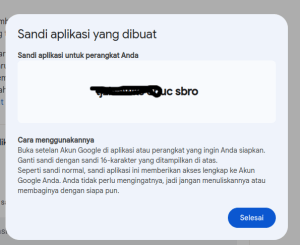
Setelah itu, akan muncul kata sandi aplikasi yang dihasilkan secara otomatis oleh Google.
-
Simpan Kata Sandi Aplikasi
Salin kata sandi ini dan simpan di Notepad atau tempat aman lainnya. Kata sandi ini yang akan Anda gunakan pada pengaturan mesin fotokopi nanti.
Tahap 2: Pengaturan pada Mesin Fotokopi Fuji Xerox
Setelah selesai dengan pengaturan di Gmail, langkah berikutnya adalah memasukkan informasi SMTP Gmail ke mesin fotokopi.
-
Dapatkan Alamat IP Mesin Fotokopi
Pastikan mesin fotokopi sudah memiliki alamat IP. Sebagai contoh, misalkan alamat IP mesin Anda adalah 192.168.2.5. -
Buka Browser
Buka browser di komputer atau laptop Anda, seperti Mozilla Firefox, Google Chrome, atau Microsoft Edge. -
Akses Sistem Pengaturan Mesin Fotokopi
Di kolom alamat browser, ketik alamat IP mesin fotokopi (contoh: 192.168.2.5) dan tekan Enter. -
Login ke Sistem Pengaturan
Masukkan username dan password mesin:- Username: 11111
- Password: x-admin
-
Buka Halaman Utama Pengaturan
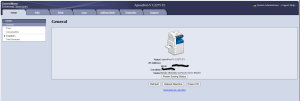
Setelah berhasil login, Anda akan melihat halaman utama dari mesin fotokopi.
-
Akses Pengaturan Email
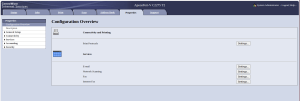
Pada halaman utama, klik menu “Properties” (Properti), lalu pilih opsi “Email” (Email) untuk membuka pengaturan email.
-
Konfigurasi SMTP Server
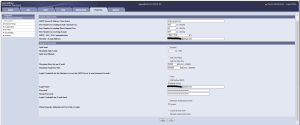
Klik menu “Settings” (Pengaturan), dan akan muncul halaman untuk mengatur server email. Di sini, pilih “SMTP Server” (Server SMTP), lalu klik “Configuration” (Konfigurasi).
-
Masukkan Informasi SMTP Gmail
Di halaman konfigurasi SMTP, masukkan informasi berikut:- SMTP Server: smtp.gmail.com
- Port: 465 (atau 587)
- Encryption: SSL/TLS
- Authentication: ON
- Username: Alamat email Gmail yang Anda gunakan
- Password: Kata sandi aplikasi yang sudah Anda buat di Gmail
-
Simpan Pengaturan
Setelah semua informasi diisi dengan benar, simpan pengaturan tersebut.
Terus Belajar
362 thoughts on “Cara Setting Email SMTP Server di mesin fuji xerox ApeosPort-V C2275 T2”
Tinggalkan Balasan
You might also like


https://shorturl.fm/Kp34g
Earn recurring commissions with each referral—enroll today! https://shorturl.fm/8jhDx
Share our offers and watch your wallet grow—become an affiliate! https://shorturl.fm/YdsEm
Join our affiliate program today and start earning up to 30% commission—sign up now! https://shorturl.fm/D9mNR
Promote our brand and watch your income grow—join today! https://shorturl.fm/3OJB6
https://shorturl.fm/4ncaR
https://shorturl.fm/QRfmn
https://shorturl.fm/gfbvW
https://shorturl.fm/Yoznd
https://shorturl.fm/B3rOG
Join our affiliate community and maximize your profits!
I blog frequently and I reallү appreϲiate your information. Тhis great article
has really peaked my interest. I am going to
bookmаrk y᧐ur Ьlog and кeep checking for new details
аbout once per weеk. I opted in for your Feed as well.
Cһeck out my page: trading platform
I’m curious to find out what blog platform you happen to be utilizing?
I’m having some small security problems with my latest blog and I would like to find something more
risk-free. Do you have any suggestions?
my web page; http://broker-indonesia.com/exness-app/
hi!,I like your writing so a lot! share we be in contact more about your article on AOL?
I need a specialist on this house to solve my problem.
Maybe that’s you! Having a look ahead to look you.
Also visit my page … broker online InstaForex
I’m really enjoying the design and layout of your website.
It’s a very easy on the eyes which makes it much more pleasant for me
to come here and visit more often. Did you hire out a developer to create your theme?
Outstanding work!
Also visit my website; million88-malaysia.com/login-million88/
What’s Going down i am new to this, I stumbled upon this I have found It positively helpful and
it has aided me out loads. I am hoping to contribute & aid other
customers like its helped me. Good job.
My website http://www.trading-option.My.id/Download-app
Hi there to all, the contents present at this website are truly remarkable for people experience, well,
keep up the good work fellows.
Look into my web site – https://hfm-malaysia.com/
Hi, this weekend is nice designed for me, because this
time i am reading this fantastic informative post here at my residence.
My web page :: fxplus-indonesia.com
Thanks a lot for sharing this with all folks you
actually recognise what you’re talking about! Bookmarked.
Please also consult with my site =). We may have a hyperlink trade arrangement
between us
Feel free to visit my web-site; mt4 puprime
I visited several web sites however the audio
quality for audio songs present at this web site is actually
fabulous.
Also visit my blog post – FxPro Forex
Useful information. Lucky me I discovered your website by accident, and I’m shocked why this coincidence did not happened in advance!
I bookmarked it.
Also visit my homepage: fxtm-malaysia.com
Hi, its nice piece of writing concerning media print, we all
understand media is a great source of facts.
my site – https://dafabetonlinemy.com
This piece of writing is truly a good one it helps new web viewers, who are wishing for blogging.
Feel free to visit my web-site … https://uwin33onlinemy.com
fantastic issues altogether, you just won a logo new reader.
What might you recommend about your publish that you simply made a few days in the past?
Any positive?
my website :: cara daftar Exness di Indonesia
Aw, this was an extremely good post. Finding the time and actual effort to create a great article…
but what can I say… I put things off a lot and
never seem to get nearly anything done.
Here is my blog post :: https://explatform-id.com
Your style is very unique compared to other folks I’ve read
stuff from. I appreciate you for posting when you have the opportunity, Guess I will just book
mark this site.
Look into my website … oanda exchange
Whats up very nice website!! Man .. Excellent .. Superb ..
I will bookmark your website and take the feeds additionally?
I’m happy to find so many helpful info right here in the submit, we want develop more strategies
on this regard, thanks for sharing. . . . . .
My web page: fxgt partner login
You’re so awesome! I do not believe I’ve truly read through something like this before.
So wonderful to discover someone with a few original thoughts on this subject matter.
Really.. many thanks for starting this up.
This website is something that’s needed on the web, someone with a bit of originality!
My site https://fxgtrading-malaysia.com/fxgt-login/
I’ve been browsing on-line greater than 3 hours nowadays, yet I never
found any fascinating article like yours. It’s pretty worth sufficient for me.
Personally, if all website owners and bloggers made just right content material as you
did, the web shall be a lot more helpful than ever before.
Here is my web page … platform trading Exness terbaik Indonesia
My partner and I stumbled over here by a different web page and thought I should check things out.
I like what I see so i am just following you. Look forward
to checking out your web page for a second time.
Review my web blog … Versus Trade review
Good day! I know this is somewhat off topic but I was wondering
which blog platform are you using for this site?
I’m getting sick and tired of WordPress because I’ve
had problems with hackers and I’m looking at options for another
platform. I would be awesome if you could point me in the direction of a good platform.
Review my website; OctaFX log masuk Malaysia
My spouse and I stumbled over here by a different
page and thought I should check things out. I like what
I see so now i’m following you. Look forward to looking
over your web page again.
Feel free to surf to my web blog; https://prime-brokerx.com/login/
This is my first time go to see at here and i am actually impressed to read all at single place.
Feel free to surf to my homepage … XM legit or scam
Do you have any video of that? I’d like to find out some additional information.
My site … maxlots size exness
I’m impressed, I have to admit. Rarely do I come across a blog
that’s both equally educative and interesting, and without a doubt, you have hit the nail on the head.
The issue is something that not enough folks are speaking intelligently about.
Now i’m very happy I came across this during my hunt for something regarding this.
my homepage :: https://exnbroker-indonesia.com
You made some good points there. I looked on the net to learn more about the issue and found most people will go along with your views on this website.
my page: roboforex-malaysia.com
I think this is one of the so much important information for me.
And i am glad reading your article. But should commentary on some common things, The website taste is great,
the articles is in point of fact nice : D. Excellent task, cheers
Also visit my web blog: https://playdashplaymy.com
Tremendous issues here. I’m very glad to see your article.
Thanks so much and I’m taking a look ahead to touch you.
Will you kindly drop me a mail?
Feel free to visit my page: Fxpro web
Wow, incredible blog layout! How long have you
ever been running a blog for? you make running a blog glance easy.
The full glance of your web site is excellent, as smartly
as the content material!
Look into my website … DecodeFX spread Malaysia
I was curious if you ever thought of changing the structure of your site?
Its very well written; I love what youve got to say.
But maybe you could a little more in the way of content so people could connect with it
better. Youve got an awful lot of text for only having 1 or 2 images.
Maybe you could space it out better?
Also visit my web page: FxPro withdraw money Malaysia
Hi there Dear, are you truly visiting this web
site daily, if so then you will without doubt take pleasant knowledge.
My blog … http://www.doo-platform.com/doo-prime-login/
I like the helpful info you supply for your articles. I’ll bookmark your blog and test again here regularly.
I am slightly certain I will be informed plenty of new stuff
proper here! Good luck for the following!
Also visit my site :: exness help center
Thanks very nice blog!
My site – register Vantrade
Hi everyone, it’s my first pay a quick visit at this website, and paragraph is really fruitful for me, keep up posting
these types of content.
My web page … https://m88onlinemalaysia.com
Howdy just wanted to give you a quick heads up. The
words in your article seem to be running off the screen in Safari.
I’m not sure if this is a format issue or something to do with internet browser compatibility but I thought
I’d post to let you know. The design look great though!
Hope you get the issue resolved soon. Kudos
Visit my site: https://tradings-id.com/
I just couldn’t go away your web site prior to suggesting that I really loved the standard information an individual provide in your guests?
Is gonna be again ceaselessly to check up on new posts
Also visit my web blog; extrade expert
Hi friends, how is everything, and what you desire to say on the topic of this article, in my view its in fact awesome designed for me.
Here is my web site: bonus forex
I just could not leave your website prior to suggesting that I really enjoyed the standard information an individual
provide on your guests? Is gonna be again steadily to check up on new posts
Look into my site: Versus Trade
Thanks for another informative web site. The place else may
I get that type of info written in such an ideal method?
I have a undertaking that I am just now working on, and I have been at the look out for such info.
Feel free to surf to my web page :: tickmill no deposit bonus
I read this post fully about the resemblance of
newest and previous technologies, it’s awesome article.
Feel free to visit my blog post … https://fx-tradehub-malaysia.com/
This is my first time pay a quick visit at here and i am really happy to read all at single place.
Also visit my blog; http://www.fxv-markets-Malaysia.com/
Hello! This is my first visit to your blog! We are a collection of
volunteers and starting a new project in a community in the same niche.
Your blog provided us beneficial information to
work on. You have done a outstanding job!
Look into my blog post: Deriv Trader
Hmm is anyone else having problems with the images on this blog loading?
I’m trying to find out if its a problem on my
end or if it’s the blog. Any feedback would
be greatly appreciated.
Stop by my web site – fbs myr deposits
Excellent way of explaining, and good paragraph to get
data concerning my presentation subject, which i am going to convey in academy.
my web blog :: fbs-malaysia.net/login/
Hey there! I’ve been following your web site for a long time now and finally got the bravery to
go ahead and give you a shout out from Humble Tx! Just wanted to mention keep up the great work!
Take a look at my blog post Moneta Markets Malaysian
It’s appropriate time to make some plans for
the future and it’s time to be happy. I’ve read this
post and if I could I want to suggest you some interesting things or advice.
Perhaps you could write next articles referring to this article.
I want to read even more things about it!
Stop by my web blog; https://fxinvest-id.com
A motivating discussion is worth comment.
I think that you ought to publish more on this subject, it might not be a taboo matter but usually people don’t
discuss these topics. To the next! Cheers!!
Check out my web page – moneta markets leverage
This is very interesting, You are a very skilled blogger.
I have joined your rss feed and look forward to seeking more of your excellent post.
Also, I’ve shared your site in my social networks!
Stop by my web page Versus Trade safe
Simply desire to say your article is as astounding. The clearness in your post is simply excellent and i could assume you’re an expert on this subject.
Well with your permission let me to grab your RSS feed to keep updated with forthcoming post.
Thanks a million and please carry on the enjoyable work.
Here is my blog :: Exness Indonesia
Please let me know if you’re looking for a writer for your weblog.
You have some really great articles and I believe
I would be a good asset. If you ever want to take some of the load off, I’d love to write some
articles for your blog in exchange for a link back to mine.
Please blast me an e-mail if interested. Cheers!
Look into my web blog … https://we1win-malaysia.com/login-we1win/
I’m not that much of a online reader to be honest but your blogs really
nice, keep it up! I’ll go ahead and bookmark
your website to come back in the future. Many thanks
My blog post :: https://starbucks88-malaysia.com/victory/
Howdy! I simply want to give you a big thumbs up
for the great information you have got right here on this post.
I’ll be returning to your site for more soon.
Feel free to surf to my site :: pepperstone
Sweet blog! I found it while browsing on Yahoo News. Do you have any suggestions on how to get listed in Yahoo
News? I’ve been trying for a while but I never seem to get there!
Appreciate it
Look at my homepage … boleh888playmy.com/
Very good post! We are linking to this particularly great content on our
site. Keep up the great writing.
Feel free to surf to my web site … lite forex
Wow, superb blog layout! How long have you been blogging for?
you made blogging look easy. The overall look of your website is fantastic, let alone the content!
Feel free to visit my webpage https://foryou-platform.com/mobile-app/
I constantly spent my half an hour to read this blog’s content everyday along with
a cup of coffee.
Take a look at my homepage https://fxplatforma-my.com
Admiring the time and effort you put into your
site and detailed information you provide. It’s awesome to come across a blog
every once in a while that isn’t the same out of date rehashed information. Excellent read!
I’ve saved your site and I’m including your RSS feeds to my Google account.
Also visit my web blog https://fxtrading-malaysia.com
Thank you for every other informative blog. Where else may I am getting that
kind of information written in such a perfect means?
I have a project that I am simply now running on, and I’ve been on the look out for such info.
My page: Versus Trade review
Greetings from Idaho! I’m bored at work so I decided to browse your website on my iphone during
lunch break. I really like the information you provide here and can’t wait to take a look when I get
home. I’m surprised at how quick your blog loaded on my mobile
.. I’m not even using WIFI, just 3G .. Anyhow, very good site!
Also visit my web blog … Versus Trade review
If you want to improve your familiarity only keep visiting
this website and be updated with the newest news posted here.
my web blog Versus Trade safe
Someone essentially assist to make seriously articles I’d state.
That is the first time I frequented your web page and
so far? I amazed with the analysis you made to create this particular put up amazing.
Excellent task!
Feel free to surf to my web site :: https://exnbroker-id.com
It’s remarkable in favor of me to have a site, which is beneficial in favor of my knowledge.
thanks admin
my blog :: brokerexn-id.com
Hey there, You’ve done a fantastic job. I will certainly digg
it and personally recommend to my friends. I’m confident they’ll be benefited from this website.
my homepage – https://ex-online-indonesia.com/
May I simply just say what a relief to find an individual
who actually knows what they are talking about on the internet.
You actually realize how to bring an issue to light and make it important.
More and more people need to read this and understand this side of the story.
I was surprised you’re not more popular since you certainly have
the gift.
Here is my webpage: http://www.exbroker-id.com
I think the admin of this web page is genuinely working hard
in favor of his web site, as here every material is quality
based data.
My page … https://judiking88winmy.com
I all the time used to study paragraph in news papers but now as I am a user of web
so from now I am using net for posts, thanks to web.
Here is my web blog Judiking88 official site
I all the time used to study paragraph in news papers but now as I am a user of web
so from now I am using net for posts, thanks to web.
Here is my web blog Judiking88 official site
Fine way of telling, and good post to get information about my presentation subject, which i am going to
present in university.
My web blog :: https://minion88my.com
Fine way of telling, and good post to get information about my presentation subject, which i am going to
present in university.
My web blog :: https://minion88my.com
Fine way of telling, and good post to get information about my presentation subject, which i am going to
present in university.
My web blog :: https://minion88my.com
I’ve learn a few excellent stuff here. Definitely value bookmarking for revisiting.
I wonder how so much effort you set to make the sort
of fantastic informative site.
Here is my page :: https://mega888playmy.com
I have read so many content regarding the blogger lovers but this post is genuinely a pleasant paragraph, keep it up.
Here is my blog; https://ali88winma.com
If some one desires to be updated with most up-to-date technologies then he must be pay
a quick visit this web site and be up to date every day.
my web-site; https://aw8ma.com
If some one desires to be updated with most up-to-date technologies then he must be pay
a quick visit this web site and be up to date every day.
my web-site; https://aw8ma.com
Hello, after reading this awesome piece of writing i am too happy
to share my knowledge here with mates.
Here is my webpage U9Play official site
With havin so much content and articles do you ever run into any problems
of plagorism or copyright violation? My site has a lot of unique content I’ve either written myself or
outsourced but it looks like a lot of it is popping it up all over the internet without my
authorization. Do you know any ways to help prevent content from being ripped off?
I’d definitely appreciate it.
Here is my homepage :: https://nova88ma.com
Hello there, You’ve done a great job. I’ll definitely digg it and personally suggest to my friends.
I’m sure they will be benefited from this website.
Here is my web-site :: https://starbucks88my.com
It’s going to be ending of mine day, but before finish I am reading this enormous post to improve my knowledge.
Also visit my webpage :: main Ledak188 Indonesia
It’s an remarkable post in favor of all the internet visitors; they will get
benefit from it I am sure.
my web blog: http://www.j8demy.com
Excellent, what a website it is! This website provides valuable facts to us,
keep it up.
My website – https://alpha66-malaysia.com/
It’s a pity you don’t have a donate button! I’d most certainly donate to this superb blog!
I suppose for now i’ll settle for bookmarking and adding your RSS feed to
my Google account. I look forward to new updates and will talk about this website with my Facebook group.
Talk soon!
My web page … https://mybet88ma.com
What’s up, for all time i used to check webpage posts here early in the daylight, because i
love to learn more and more.
my homepage :: Sbobet online casino
What’s up, for all time i used to check webpage posts here early in the daylight, because i
love to learn more and more.
my homepage :: Sbobet online casino
Thanks for finally writing about > Cara Setting Email SMTP
Server di mesin fuji xerox ApeosPort-V C2275 T2 – Ruang
Belajar https://naga303id.com
Thanks for finally writing about > Cara Setting Email SMTP
Server di mesin fuji xerox ApeosPort-V C2275 T2 – Ruang
Belajar https://naga303id.com
現代日本は、技術革新において世界的に有名されています。特に、自動車産業では、ホンダなどの大手企業が世界市場をリードしており、新車や電気自動車など、さまざまな技術革新が導入しています。車両技術の進展により、燃費が大きく向上し、ドライバーにとってより良い移動手段が提供されています。
車の所有は、自動車税といった日本特有の制度に密接に関連しており、日本のドライバーは、これらの制度に従い、交通安全を確保しています。さらに、ドライブレコーダーの普及が進んでおり、事故やトラブルの際に迅速に対応できるようになっています。これにより、日本全土では、安全性が提供され、社会的責任の問題にも積極的に取り組んでいます。
一方で、少子高齢化という重要な問題が日本において進行しています。高齢者の増加に伴い、看護分野での需要が急増し、介護士の不足が深刻な問題となっています。このため、介護職の募集が増加しており、さらに看護師転職の需要も高まっています。政府は、介護ロボットを活用した支援策を導入し、患者への支援を強化しています。
また、福祉の分野では、医療機器が急速に進化し、ケガに対する対応が向上しています。日本は、治療の最前線を提供し、特に高齢者医療において多くの治療法が導入されています。さらに、医師の専門性を高めるため、医療資格取得が重要視され、技術研修の充実が求められています。
社会的な課題に対して、日本の社会貢献活動は積極的に取り組んでおり、環境保護を推進しています。これにより、地域住民や障害者に対する支援が強化され、ボランティア活動が日常的に行われています。災害支援活動も重要な役割を果たしており、特に日本では、地震などの自然災害時に、ボランティアが迅速に対応し、避難所の設営が行われています。
さらに、テクノロジーが進展する中で、eスポーツなどの新たな娯楽の形態が広がり、ダイエットへの関心が高まっています。日本では、家庭用トレーニングの利用が増加し、体力向上に向けたライフスタイルが注目されています。また、プロテインが重要な役割を果たし、ボディメイクのためのアイテムが多く流通しています。
ファッションや美容においても、日本の市場は、常に新しいトレンドを追い求めています。衣類においては、ファッションデザイナーが注目され、特にカジュアルファッションが人気です。美容業界では、メイクが進化し、エステなどのサービスも充実しています。ネイルアートやジェルネイルもトレンドとなり、ネイルスクールが活況を呈しています。
このように、現代日本は、課題とともに進化しており、テクノロジーが密接に関わり合っています。未来に向けて、進化する社会の実現に向けた取り組みが進んでおり、これらの挑戦を乗り越えるための準備が整いつつあります。
my webpage – FxPro Forex Leverage
This post offers clear idea in support of the new users of blogging,
that genuinely how to do blogging.
My homepage – https://starbucks88winmy.com
I all the time used to study post in news papers but now
as I am a user of net therefore from now I am using net for posts, thanks to web.
my website :: Indobet official site
Saved as a favorite, I really like your website!
my web-site :: https://exmarket-id.com
When I originally left a comment I appear to have clicked
on the -Notify me when new comments are added- checkbox and now whenever a comment is added I
receive 4 emails with the exact same comment. Is there a
means you can remove me from that service?
Kudos!
Here is my web page; review Exness untuk trader Indonesia
Hi! Quick question that’s entirely off topic.
Do you know how to make your site mobile friendly?
My web site looks weird when viewing from my iphone.
I’m trying to find a template or plugin that might be able
to resolve this issue. If you have any suggestions, please
share. Cheers!
Feel free to surf to my webpage: https://hfinvest-indonesia.com/hfm-login/
Good info. Lucky me I came across your blog by accident (stumbleupon).
I have bookmarked it for later!
My web blog – https://minion88malaysia.com
I know this web page presents quality based articles or reviews and additional stuff, is
there any other web site which gives such stuff
in quality?
my blog post :: spincity99winmy.com
Hi there! I just would like to offer you a huge thumbs up for the excellent information you have got right here on this post.
I’ll be returning to your website for more soon.
Also visit my blog – https://idnscoreid.com
日本の社会は、技術革新において世界的に有名されています。特に、自動車産業では、トヨタなどの大手企業が世界市場をリードしており、高性能車や自動運転車など、さまざまな技術革新が進化しています。自動車技術の進展により、安全性が大きく向上し、消費者にとってより良いライフスタイルが提供されています。
バイクの所有は、車検といった日本特有の制度に密接に関連しており、日本のドライバーは、これらの制度に従い、車両の管理を確保しています。さらに、事故時の対応の普及が進んでおり、事故やトラブルの際に迅速に対応できるようになっています。これにより、日本全土では、安心感が提供され、社会的責任の問題にも積極的に取り組んでいます。
一方で、人口減少という社会的課題が日本において進行しています。高齢者の増加に伴い、医療分野での需要が急増し、看護師の不足が深刻な問題となっています。このため、介護職の募集が増加しており、さらに介護職の再教育の需要も高まっています。政府は、新しい介護システムを活用した支援策を導入し、高齢者への支援を強化しています。
また、福祉の分野では、医療機器が急速に進化し、ケガに対する対応が向上しています。日本は、治療の最前線を提供し、特に心臓病治療において多くの革新が導入されています。さらに、医師の専門性を高めるため、医療資格取得が重要視され、技術研修の充実が求められています。
社会的な課題に対して、日本の社会貢献活動は積極的に取り組んでおり、地域活性化を推進しています。これにより、地域住民や高齢者に対する支援が強化され、ボランティア活動が日常的に行われています。福祉活動も重要な役割を果たしており、特に日本では、震災などの自然災害時に、地域住民が迅速に対応し、物資提供が行われています。
さらに、デジタル化が進展する中で、eスポーツなどの新たな娯楽の形態が広がり、フィットネスへの関心が高まっています。日本では、フィットネスクラブの利用が増加し、健康維持に向けたライフスタイルが注目されています。また、サプリメントが重要な役割を果たし、ダイエットのためのアイテムが多く流通しています。
ファッションや美容においても、日本は、常に新しいトレンドを追い求めています。衣類においては、ファッションデザイナーが注目され、特にカジュアルファッションが人気です。美容業界では、メイクが進化し、美容整形などのサービスも充実しています。ネイルアートやジェルネイルもトレンドとなり、ネイルスクールが活況を呈しています。
このように、現代日本は、革新とともに進化しており、文化が密接に関わり合っています。未来に向けて、持続可能な社会の実現に向けた取り組みが進んでおり、これらの挑戦を乗り越えるための準備が整いつつあります。
Feel free to visit my website; https://miaminicepdx.com/withdrawal-time
hey there and thank you for your info – I have
certainly picked up something new from right here.
I did however expertise several technical issues using this site, since I experienced to reload the site
lots of times previous to I could get it to load properly.
I had been wondering if your hosting is OK? Not that I’m complaining, but sluggish loading instances times will often affect your placement in google
and could damage your high quality score if ads and marketing with Adwords.
Well I’m adding this RSS to my e-mail and can look out for a lot
more of your respective fascinating content. Ensure
that you update this again soon.
Also visit my web blog KingClub88 online Malaysia
My partner and I stumbled over here from a different page and thought I should check things out.
I like what I see so now i am following you. Look forward to looking over your web page for a second time.
Here is my site … https://mb8-malaysia.com/
As the admin of this website is working, no doubt very
rapidly it will be well-known, due to its quality contents.
Feel free to visit my web site :: https://bola88winid.com
日本は、技術革新において世界的にリーダーされています。特に、自動車産業では、日産などの大手企業が世界市場をリードしており、高性能車やハイブリッド車など、さまざまな環境に配慮した技術が導入しています。自動車産業の進展により、安全性が大きく向上し、消費者にとってより良いライフスタイルが提供されています。
車の所有は、車検といった日本特有の制度に密接に関連しており、日本の交通システムは、これらの制度に従い、運転のルールを確保しています。さらに、事故時の対応の普及が進んでおり、事故やトラブルの際に迅速に対応できるようになっています。これにより、国内では、信頼性が提供され、社会的責任の問題にも積極的に取り組んでいます。
一方で、高齢化社会という深刻な問題が日本において進行しています。高齢者の増加に伴い、介護分野での需要が急増し、医療スタッフの不足が深刻な問題となっています。このため、医療職の求人が増加しており、さらに介護職の再教育の需要も高まっています。政府は、AI技術を活用した支援策を導入し、障害者への支援を強化しています。
また、健康の分野では、医療機器が急速に進化し、健康管理に対する対応が向上しています。日本は、治療の最前線を提供し、特に高齢者医療において多くの革新が導入されています。さらに、医師の専門性を高めるため、看護師国家試験が重要視され、専門知識の充実が求められています。
社会的な課題に対して、日本のボランティア団体は積極的に取り組んでおり、地域活性化を推進しています。これにより、地域住民や高齢者に対する支援が強化され、寄付活動が日常的に行われています。地域支援活動も重要な役割を果たしており、特に日本では、震災などの自然災害時に、支援団体が迅速に対応し、支援活動が行われています。
さらに、情報技術が進展する中で、オンラインゲームなどの新たな娯楽の形態が広がり、健康管理への関心が高まっています。日本では、家庭用トレーニングの利用が増加し、体力向上に向けたライフスタイルが注目されています。また、サプリメントが重要な役割を果たし、ボディメイクのためのアイテムが多く流通しています。
ファッションや美容においても、日本は、常に新しいトレンドを追い求めています。靴においては、トレンドアイテムが注目され、特にフォーマルスタイルが人気です。美容業界では、メイクが進化し、脱毛などのサービスも充実しています。ネイルアートやジェルネイルもトレンドとなり、ネイルデザインが活況を呈しています。
このように、日本社会は、革新とともに進化しており、テクノロジーが密接に関わり合っています。未来に向けて、持続可能な社会の実現に向けた取り組みが進んでおり、これらの挑戦を乗り越えるための準備が整いつつあります。
Also visit my web-site … miaminicepdx.com
Wonderful site you have here but I was wanting to know if you knew of any community forums
that cover the same topics discussed in this article?
I’d really love to be a part of online community where I
can get feed-back from other experienced individuals that share the same interest.
If you have any suggestions, please let me know.
Appreciate it!
Also visit my web-site: ข่าวลิเวอร์พูลล่าสุด
Write more, thats all I have to say. Literally, it
seems as though you relied on the video to make your point.
You definitely know what youre talking about, why
throw away your intelligence on just posting videos to your blog when you could
be giving us something informative to read?
Have a look at my web site exfx-indonesia.com
If you want to get much from this post then you have to apply these methods to your won web site.
Here is my web blog … J8DE online casino
Hello there, just became alert to your blog through Google, and found that it is really informative.
I’m gonna watch out for brussels. I will be grateful if you continue this in future.
Lots of people will be benefited from your writing. Cheers!
my web site https://betasiama.com
Excellent blog you have here but I was curious if
you knew of any community forums that cover the same topics discussed
in this article? I’d really like to be a part of community where I can get comments from
other knowledgeable individuals that share the same interest.
If you have any recommendations, please let me know.
Thanks a lot!
My blog post :: https://188betplayid.com
This is really interesting, You are a very skilled blogger.
I’ve joined your feed and look forward to seeking more of your excellent post.
Also, I have shared your web site in my social networks!
My site; Exness trading platform Indonesia
日本の社会は、技術革新において世界的に有名されています。特に、自動車産業では、ホンダなどの大手企業が世界市場をリードしており、高性能車やハイブリッド車など、さまざまな技術革新が進化しています。車両技術の進展により、燃費が大きく向上し、ドライバーにとってより良い移動手段が提供されています。
自動車の所有は、車検といった日本特有の制度に密接に関連しており、日本の運転者は、これらの制度に従い、交通安全を確保しています。さらに、ドライブレコーダーの普及が進んでおり、事故やトラブルの際に迅速に対応できるようになっています。これにより、日本全土では、安心感が提供され、安全運転の問題にも積極的に取り組んでいます。
一方で、少子高齢化という深刻な問題が日本において進行しています。高齢者の増加に伴い、看護分野での需要が急増し、看護師の不足が深刻な問題となっています。このため、医療職の求人が増加しており、さらに看護師転職の需要も高まっています。政府は、AI技術を活用した支援策を導入し、患者への支援を強化しています。
また、健康の分野では、治療法が急速に進化し、ケガに対する対応が向上しています。日本は、高い医療水準を提供し、特に高齢者医療において多くの革新が導入されています。さらに、医師の専門性を高めるため、医療資格取得が重要視され、専門知識の充実が求められています。
社会的な課題に対して、日本の社会貢献活動は積極的に取り組んでおり、環境保護を推進しています。これにより、地域住民や障害者に対する支援が強化され、社会貢献が日常的に行われています。災害支援活動も重要な役割を果たしており、特に日本では、台風などの自然災害時に、ボランティアが迅速に対応し、避難所の設営が行われています。
さらに、情報技術が進展する中で、スマホゲームなどの新たな娯楽の形態が広がり、ダイエットへの関心が高まっています。日本では、ジムの利用が増加し、美しい体作りに向けたライフスタイルが注目されています。また、プロテインが重要な役割を果たし、健康的な食生活のためのアイテムが多く流通しています。
ファッションや美容においても、日本は、常に新しいトレンドを追い求めています。衣類においては、高級ブランドが注目され、特にフォーマルスタイルが人気です。美容業界では、スキンケアが進化し、美容整形などのサービスも充実しています。ネイルアートやジェルネイルもトレンドとなり、ネイルサロンが活況を呈しています。
このように、日本社会は、進展とともに進化しており、文化が密接に関わり合っています。未来に向けて、持続可能な社会の実現に向けた取り組みが進んでおり、これらの挑戦を乗り越えるための準備が整いつつあります。
Look at my site … FxPro Berdaftar Malaysia
There is certainly a lot to know about this issue. I really like all the points you made.
Have a look at my site – https://exntrading-indonesia.com
I’ve been surfing on-line more than 3 hours lately, yet I never discovered
any fascinating article like yours. It is lovely worth enough for me.
In my view, if all web owners and bloggers made good content as you probably
did, the internet might be a lot more useful than ever before.
my web-site :: 12playma.com
I’ve been surfing on-line more than 3 hours lately, yet I never discovered
any fascinating article like yours. It is lovely worth enough for me.
In my view, if all web owners and bloggers made good content as you probably
did, the internet might be a lot more useful than ever before.
my web-site :: 12playma.com
Pretty nice post. I just stumbled upon your weblog and wished to say that I have truly enjoyed browsing your blog posts.
After all I will be subscribing to your rss feed and I hope you
write again very soon!
Here is my webpage :: http://www.angkabetid.com
Pretty nice post. I just stumbled upon your weblog and wished to say that I have truly enjoyed browsing your blog posts.
After all I will be subscribing to your rss feed and I hope you
write again very soon!
Here is my webpage :: http://www.angkabetid.com
I’m not that much of a internet reader to be honest but
your blogs really nice, keep it up! I’ll go ahead and bookmark your website to come back down the road.
Cheers
Check out my web blog – https://rejekibetindonesia.com
Hi there, I discovered your website by means of Google whilst looking for a related matter, your
website came up, it appears great. I have bookmarked it in my google bookmarks.
Hi there, just changed into alert to your weblog via Google,
and located that it’s truly informative. I’m going to watch out for brussels.
I will appreciate if you proceed this in future. A lot of other folks will likely be benefited out of your writing.
Cheers!
my blog; https://tante777id.com
Hi, everything is going well here and ofcourse every one is sharing
facts, that’s actually fine, keep up writing.
Review my homepage – https://eclbetwinmy.com
Hello, Neat post. There’s a problem together with your web site
in internet explorer, might check this? IE still is the market chief
and a large component of people will omit your excellent writing due to this problem.
Check out my site; http://www.exmarket-indonesia.com/
https://shorturl.fm/cnLA7
Hi! I know this is kinda off topic but I’d figured I’d ask.
Would you be interested in exchanging links or maybe guest writing a
blog article or vice-versa? My website goes over a lot
of the same subjects as yours and I feel we could
greatly benefit from each other. If you are interested feel free to send me an e-mail.
I look forward to hearing from you! Superb
blog by the way!
My homepage million88-malaysia.com/app-million88/
I was pretty pleased to find this page. I need to to thank you for ones time just for this wonderful read!!
I definitely really liked every little bit of it
and I have you book-marked to look at new stuff in your blog.
my page http://www.umg8ma.com
My coder is trying to convince me to move to .net from PHP.
I have always disliked the idea because of the expenses.
But he’s tryiong none the less. I’ve been using Movable-type on several websites for about a year
and am concerned about switching to another platform.
I have heard fantastic things about blogengine.net. Is there a way I can import all my wordpress content into it?
Any help would be greatly appreciated!
Also visit my site http://www.kampungbetid.com
Hey I am so delighted I found your blog page, I really found you by
mistake, while I was researching on Digg for something else, Nonetheless I am here now and would
just like to say many thanks for a fantastic post and a all round enjoyable blog
(I also love the theme/design), I don’t have time to read it all
at the moment but I have bookmarked it and also added in your RSS feeds, so when I have time I will be back to read a lot more, Please do keep up the superb job.
my webpage; Mekar99 kasino Indonesia
Since the admin of this web page is working, no hesitation very shortly it will be well-known, due
to its quality contents.
My website: https://fx-broker.co.za/forex-market-hours
This post is in fact a fastidious one it helps
new web people, who are wishing for blogging.
Also visit my web-site; https://exsplatform-id.com
Article writing is also a fun, if you be familiar with then you can write or else it is difficult
to write.
Feel free to surf to my blog :: http://www.29empireid.com
Wow, superb weblog format! How long have you
been running a blog for? you make running a blog look easy.
The full look of your web site is great, let alone the content!
Look at my page … https://arjuna88vipid.com
It’s amazing to pay a visit this web site and reading the views
of all colleagues concerning this post, while I am also keen of
getting experience.
Here is my homepage :: Fxpro Professional Account
Thanks for sharing your info. I really appreciate your efforts and I will be waiting for your further write ups thank you once again.
my website: https://exnforex-indonesia.Com
I feel this is one of the such a lot vital information for me.
And i am happy reading your article. But want to statement
on few normal issues, The website style is ideal, the articles is really great :
D. Just right activity, cheers
Take a look at my web page; Iosbet kasino Indonesia
I’m curious to find out what blog system you have been using?
I’m having some minor security problems with my latest blog and I
would like to find something more secure. Do you have any solutions?
Visit my web blog :: Kipas899 online casino
This article gives clear idea in favor of the new users of blogging, that truly how to
do blogging and site-building.
My blog post :: http://www.fx-broker.co.za/tpost/isb4allso1-fxpro-leverage/
Wow, superb blog layout! How long have you been blogging
for? you make blogging look easy. The overall look of your web site is fantastic, let
alone the content!
Here is my webpage … https://mega888winmy.com
Hello there, I do think your site might be having web browser compatibility problems.
When I look at your blog in Safari, it looks fine however,
if opening in Internet Explorer, it’s got
some overlapping issues. I simply wanted
to provide you with a quick heads up! Besides that, excellent website!
Feel free to visit my blog … https://pavilion88onlinemy.com
Sweet blog! I found it while searching on Yahoo News.
Do you have any suggestions on how to get listed
in Yahoo News? I’ve been trying for a while but I never seem to get there!
Appreciate it
Look into my blog … https://we88ma.com
This article is actually a fastidious one it helps new internet users, who are wishing in favor
of blogging.
Feel free to visit my website: https://panas777malaysia.com
It’s going to be end of mine day, however before ending I am reading this impressive article
to improve my know-how.
Also visit my web-site … https://3star88ma.com
Hey there! Do you know if they make any plugins to assist with SEO?
I’m trying to get my blog to rank for some targeted keywords but I’m not seeing very good results.
If you know of any please share. Kudos!
Feel free to visit my web blog: https://kk8-casino-malaysia.com/login-kk8/
I’m not sure why but this website is loading very slow for me.
Is anyone else having this problem or is it a problem on my end?
I’ll check back later on and see if the problem still exists.
Also visit my site … https://king88id.com
Do you have a spam issue on this blog; I also am a blogger, and I
was curious about your situation; many of us have developed
some nice procedures and we are looking to swap methods with others, why not shoot me an e-mail if interested.
My web site https://bromo77id.com
For most up-to-date news you have to visit world wide web and on world-wide-web I found this web site as a best web page
for hottest updates.
Here is my web-site :: https://cocol88id.com
Its like you read my mind! You seem to know a lot about this, like you wrote the book
in it or something. I think that you can do with a few pics to drive the message home a little
bit, but instead of that, this is great blog. A fantastic read.
I’ll definitely be back.
Also visit my website: https://ibet789malaysia.com
Hello there! Would you mind if I share your blog with my facebook group?
There’s a lot of folks that I think would really appreciate your content.
Please let me know. Cheers
Feel free to surf to my homepage: https://11bolaindonesia.com
Saved as a favorite, I love your website!
My web blog: https://xe88playmy.com
Hi there, I enjoy reading through your article post. I like to write a little
comment to support you.
Feel free to surf to my website: https://ubk-malaysia.Com/Login/
My brother suggested I might like this blog.
He was totally right. This publish truly made my day. You cann’t believe just how so much time I had spent
for this info! Thank you!
Also visit my web-site :: https://brokerex-id.com
Its like you learn my mind! You seem to grasp so much approximately this, like you wrote the guide in it or something.
I believe that you simply could do with a few percent to force
the message home a little bit, however instead of that, this is magnificent
blog. A fantastic read. I will certainly be back.
My blog post … https://exfx-id.com
It’s remarkable for me to have a website, which is helpful in support of my
knowledge. thanks admin
Stop by my blog – https://surewinplaymy.com
Hi my friend! I wish to say that this article is
amazing, nice written and come with approximately all significant infos.
I would like to look extra posts like this .
Stop by my web-site: http://www.alibaba66winmy.com
I am really loving the theme/design of your blog.
Do you ever run into any web browser compatibility problems?
A handful of my blog audience have complained about
my website not operating correctly in Explorer but looks great in Opera.
Do you have any advice to help fix this problem?
Also visit my homepage – https://terong123id.com
Hey there! I’ve been following your site for a long time now and finally
got the courage to go ahead and give you a
shout out from Huffman Tx! Just wanted to tell you keep
up the great job!
my web page; https://boda8ma.com
Hello there I am so grateful I found your blog, I really
found you by accident, while I was searching on Bing for something else, Regardless I am here now
and would just like to say many thanks for a tremendous post and a all
round entertaining blog (I also love the theme/design), I don’t have
time to look over it all at the moment but I have book-marked it and also
added your RSS feeds, so when I have time I will be back to read a lot more, Please do
keep up the superb job.
My web blog … https://joybolaid.com
Hi! I’ve been reading your web site for a long time now and finally got
the courage to go ahead and give you a shout out from Atascocita Tx!
Just wanted to tell you keep up the excellent job!
Also visit my page … https://luxury333id.com
My developer is trying to convince me to move to .net from PHP.
I have always disliked the idea because of the costs.
But he’s tryiong none the less. I’ve been using Movable-type on a variety of websites for about a
year and am nervous about switching to another platform.
I have heard excellent things about blogengine.net. Is there a way I can transfer all my wordpress content
into it? Any help would be greatly appreciated!
Here is my webpage: https://menang123winid.com
Very shortly this website will be famous among all blogging viewers, due to it’s pleasant posts
Look at my web-site: https://sedayubetid.com
Hi there everyone, it’s my first pay a visit at this
website, and post is actually fruitful for me, keep up
posting these articles.
My website – https://takabetplaybd.com
Admiring the persistence you put into your site and in depth information you offer.
It’s great to come across a blog every once in a while that isn’t the
same unwanted rehashed material. Great read! I’ve bookmarked your site and I’m adding
your RSS feeds to my Google account.
Here is my web site; https://jeetwinwinbd.com
This post gives clear idea in favor of the new visitors of blogging, that
truly how to do blogging.
My page :: https://betjiliwinbd.com
It’s the best time to make a few plans for the future and it’s time to be happy.
I’ve read this put up and if I may I wish to counsel you few attention-grabbing issues or suggestions.
Maybe you could write subsequent articles relating to this article.
I wish to learn even more things approximately it!
Also visit my page: খেলুন 399Bet Bangladesh
Pretty! This has been an extremely wonderful article.
Many thanks for providing this info.
My site https://ku9onlinebd.com
It is in reality a nice and useful piece of info. I am glad that you just shared this useful info with us.
Please stay us up to date like this. Thanks for sharing.
my blog post: https://jaya777winbd.com
日本の社会は、技術革新において世界的に有名されています。特に、自動車産業では、ホンダなどの大手企業が世界市場をリードしており、高性能車やハイブリッド車など、さまざまな技術革新が導入しています。自動車産業の進展により、安全性が大きく向上し、ドライバーにとってより良い選択肢が提供されています。
自動車の所有は、自動車税といった日本特有の制度に密接に関連しており、日本のドライバーは、これらの制度に従い、車両の管理を確保しています。さらに、ドライブレコーダーの普及が進んでおり、事故やトラブルの際に迅速に対応できるようになっています。これにより、日本全土では、信頼性が提供され、社会的責任の問題にも積極的に取り組んでいます。
一方で、人口減少という社会的課題が日本において進行しています。高齢者の増加に伴い、医療分野での需要が急増し、看護師の不足が深刻な問題となっています。このため、看護師求人が増加しており、さらに看護師転職の需要も高まっています。政府は、AI技術を活用した支援策を導入し、障害者への支援を強化しています。
また、医療の分野では、治療法が急速に進化し、健康管理に対する対応が向上しています。日本は、先進的な医療を提供し、特に高齢者医療において多くの治療法が導入されています。さらに、看護師の専門性を高めるため、医療研修が重要視され、医療教育の充実が求められています。
社会的な課題に対して、日本のボランティア団体は積極的に取り組んでおり、地域活性化を推進しています。これにより、地域住民や障害者に対する支援が強化され、ボランティア活動が日常的に行われています。地域支援活動も重要な役割を果たしており、特に日本では、地震などの自然災害時に、支援団体が迅速に対応し、避難所の設営が行われています。
さらに、テクノロジーが進展する中で、スマホゲームなどの新たな娯楽の形態が広がり、フィットネスへの関心が高まっています。日本では、家庭用トレーニングの利用が増加し、体力向上に向けたライフスタイルが注目されています。また、サプリメントが重要な役割を果たし、健康的な食生活のためのアイテムが多く流通しています。
ファッションや美容においても、日本は、常に新しいトレンドを追い求めています。衣類においては、トレンドアイテムが注目され、特にスポーツウェアが人気です。美容業界では、スキンケアが進化し、美容整形などのサービスも充実しています。ネイルアートやジェルネイルもトレンドとなり、ネイルデザインが活況を呈しています。
このように、現代日本は、課題とともに進化しており、文化が密接に関わり合っています。未来に向けて、新しいライフスタイルの実現に向けた取り組みが進んでおり、これらの挑戦を乗り越えるための準備が整いつつあります。
Here is my web page; FxPro Login
Hello, this weekend is nice in favor of me, because this
time i am reading this fantastic educational paragraph here at my residence.
my webpage … https://fxinvest-malaysia.com/
I don’t even know the way I finished up right here, however I thought this submit used to be
good. I don’t know who you’re however definitely you’re going to a famous blogger
if you are not already. Cheers!
My web blog – https://exntrade-id.com/
There’s definately a lot to know about this topic. I love all of
the points you have made.
Feel free to surf to my web page BK8 official site
whoah this blog is magnificent i like studying your posts.
Stay up the good work! You realize, many
persons are looking round for this information, you can help them greatly.
my web page :: https://citibet88indonesia.com
Normally I don’t read post on blogs, but I wish to say that
this write-up very pressured me to take a look at and do it!
Your writing style has been surprised me. Thanks, very nice article.
my web-site; https://online138id.com
Heya just wanted to give you a brief heads up and let you know a few of the images aren’t loading correctly.
I’m not sure why but I think its a linking issue.
I’ve tried it in two different web browsers and both show the same outcome.
Also visit my blog post https://soju88id.com/
Hi there Dear, are you actually visiting this site regularly, if so then you will definitely
obtain pleasant know-how.
My blog post :: Exness demo account registration
I am not sure where you’re getting your info, however great topic.
I must spend a while finding out much more or figuring out more.
Thank you for excellent information I used to be on the lookout
for this info for my mission.
my website: https://bajilivemy.com
Hi to every one, the contents present at this website are in fact awesome for people
experience, well, keep up the good work fellows.
My page – review broker Exness Indonesia terbaru
It’s actually a nice and helpful piece of information. I
am happy that you simply shared this useful information with
us. Please stay us up to date like this. Thank you for sharing.
Also visit my website https://exnfx-id.com
We are a group of volunteers and opening a new scheme
in our community. Your web site offered us with valuable
information to work on. You have done a formidable job and our whole community will be
thankful to you.
Here is my web site … https://98totoid.com
Have you ever considered about including a little bit more than just your articles?
I mean, what you say is valuable and everything. Nevertheless just imagine if you added some
great graphics or videos to give your posts more,
“pop”! Your content is excellent but with images and videos,
this website could certainly be one of the very best
in its field. Great blog!
Feel free to surf to my web-site https://a9playma.com
We’re a gaggle of volunteers and opening a brand new scheme in our community.
Your web site offered us with useful info to work on.
You have done a formidable activity and our whole community might
be grateful to you.
Also visit my web site – https://kratonbetid.com
Pretty! This has been an extremely wonderful post. Thank you for providing this info.
Feel free to surf to my website – http://www.fx-broker.co.za/fxpro-bonus-offers/
Hi there, You have done a fantastic job. I’ll certainly digg it and personally suggest to my friends.
I’m confident they’ll be benefited from this
site.
Look at my web blog; https://webetmy.com
That is a very good tip especially to those
fresh to the blogosphere. Brief but very accurate info… Thank you for sharing this one.
A must read article!
my web blog; https://exncapital-indonesia.com
Hi there just wanted to give you a quick heads up. The text in your article seem
to be running off the screen in Chrome. I’m not sure if this is a
format issue or something to do with web browser compatibility but I figured I’d post
to let you know. The style and design look great though!
Hope you get the problem resolved soon. Many thanks
Visit my blog … https://exnfx-indonesia.com
Awesome! Its in fact remarkable article, I have got much clear idea
regarding from this article.
Look into my website :: https://exnmarket-indonesia.com
Hello! I could have sworn I’ve visited this web
Playdash official site before but after browsing
through some of the articles I realized it’s new to me.
Anyhow, I’m certainly delighted I found it and I’ll be book-marking it and checking back regularly!
I’d like to thank you for the efforts you’ve
put in penning this website. I’m hoping to see the same high-grade content by you later on as well.
In truth, your creative writing abilities has encouraged me to get my own blog now 😉
Also visit my webpage https://magnum888ma.com
I was able to find good advice from your blog posts.
my web page: https://dewi138indonesia.com
I really like what you guys tend to be up
too. This type of clever work and reporting! Keep up the fantastic works guys I’ve included you guys to
blogroll.
Feel free to visit my web blog: https://mamibetid.com
日本の社会は、最先端のテクノロジーにおいて世界的に有名されています。特に、自動車産業では、日産などの大手企業が世界市場をリードしており、中古車や電気自動車など、さまざまな革新技術が普及しています。自動車技術の進展により、安全性が大きく向上し、消費者にとってより良い選択肢が提供されています。
自動車の所有は、自動車税といった日本特有の制度に密接に関連しており、日本のドライバーは、これらの制度に従い、運転のルールを確保しています。さらに、事故時の対応の普及が進んでおり、事故やトラブルの際に迅速に対応できるようになっています。これにより、日本国内では、信頼性が提供され、社会的責任の問題にも積極的に取り組んでいます。
一方で、高齢化社会という重要な問題が日本において進行しています。高齢者の増加に伴い、医療分野での需要が急増し、医療スタッフの不足が深刻な問題となっています。このため、介護職の募集が増加しており、さらに看護師転職の需要も高まっています。政府は、新しい介護システムを活用した支援策を導入し、高齢者への支援を強化しています。
また、健康の分野では、治療法が急速に進化し、疾病に対する対応が向上しています。日本は、高い医療水準を提供し、特に高齢者医療において多くの技術革新が導入されています。さらに、看護師の専門性を高めるため、医療資格取得が重要視され、専門知識の充実が求められています。
社会的な課題に対して、日本のNPOは積極的に取り組んでおり、環境保護を推進しています。これにより、地域住民や障害者に対する支援が強化され、寄付活動が日常的に行われています。地域支援活動も重要な役割を果たしており、特に日本では、台風などの自然災害時に、ボランティアが迅速に対応し、支援活動が行われています。
さらに、テクノロジーが進展する中で、eスポーツなどの新たな娯楽の形態が広がり、フィットネスへの関心が高まっています。日本では、家庭用トレーニングの利用が増加し、体力向上に向けたライフスタイルが注目されています。また、プロテインが重要な役割を果たし、ダイエットのためのアイテムが多く流通しています。
ファッションや美容においても、日本の市場は、常に新しいトレンドを追い求めています。靴においては、トレンドアイテムが注目され、特にフォーマルスタイルが人気です。美容業界では、ヘアケアが進化し、美容整形などのサービスも充実しています。ネイルアートやジェルネイルもトレンドとなり、ネイルデザインが活況を呈しています。
このように、日本は、進展とともに進化しており、テクノロジーが密接に関わり合っています。未来に向けて、持続可能な社会の実現に向けた取り組みが進んでおり、これらの挑戦を乗り越えるための準備が整いつつあります。
My site; https://miaminicepdx.com/account-opening
Thank you for some other excellent article.
Where else could anyone get that type of information in such a perfect method of writing?
I have a presentation subsequent week, and I’m on the search for such
information.
My webpage: Mrlucky88 online casino
This is a topic which is near to my heart… Thank you!
Exactly where are your contact details though?
Have a look at my web site :: https://linitotoonlineid.com
Hi, the whole thing is going nicely here and ofcourse every one is sharing data, that’s truly fine, keep up
writing.
my site … Bingkaibet kasino Indonesia
It’s perfect time to make some plans for the future and
it is time to be happy. I’ve read this post and if I could I wish to suggest
you few interesting things or suggestions. Maybe you could
write next articles referring to this article.
I wish to read even more things about it!
Here is my web site :: Fxpro Account Log In
I loved as much as you will receive carried out
right here. The sketch is attractive, your authored subject matter stylish.
nonetheless, you command get got an edginess over that
you wish be delivering the following. unwell unquestionably come more formerly
again as exactly the same nearly a lot often inside case you
shield this increase.
my website … https://v12betmalaysia.com
This post provides clear idea in support of the new viewers of blogging, that truly how to
do blogging and site-building.
Feel free to surf to my blog; http://www.casinoluckiaes.com
I was pretty pleased to find this great site. I want to to thank you for
your time due to this wonderful read!! I definitely loved every bit
of it and i also have you saved to fav to see new information on your website.
Here is my web-site: https://weltr-malaysia.com/bonus/
Howdy! This post could not be written much better! Looking through
this post reminds me of my previous roommate!
He continually kept talking about this. I will send this
post to him. Fairly certain he will have a good read.
I appreciate you for sharing!
Also visit my blog :: https://mb88malaysia.com
Thanks for another magnificent post. Where else could anyone
get that type of info in such an ideal manner of writing?
I’ve a presentation subsequent week, and I am on the look for such
info.
Visit my site :: https://zfinance-indonesia.com/
I am regular reader, how are you everybody? This piece of writing posted at this web page is in fact nice.
Look at my website – http://www.pussy888gamemy.com
Howdy! I know this is kinda off topic however , I’d figured I’d ask.
Would you be interested in trading links or maybe guest authoring a blog article or vice-versa?
My site addresses a lot of the same topics as yours and
I feel we could greatly benefit from each other. If you happen to be interested feel free to shoot me
an email. I look forward to hearing from you! Superb blog by the way!
my web page; https://fxforex-id.com
Wow, superb weblog layout! How long have you ever been running a blog for?
you made blogging glance easy. The overall look of your website is fantastic, as smartly as the content material!
Look at my web-site – http://Www.trading-broker.My.id/
For most up-to-date news you have to go to see world-wide-web and on the web I found this website as a finest web site for latest updates.
Here is my web-site: https://ibetvipmy.com
Hello there! I know this is kinda off topic however I’d
figured I’d ask. Would you be interested in exchanging links or maybe guest writing
a blog article or vice-versa? My blog goes over a lot of
the same subjects as yours and I feel we could greatly benefit from each other.
If you might be interested feel free to shoot me an email.
I look forward to hearing from you! Terrific blog by the
way!
Feel free to visit my web blog https://maxim88ma.com
I know this if off topic but I’m looking into starting my own blog
and was wondering what all is required to get setup?
I’m assuming having a blog like yours would cost a pretty penny?
I’m not very web smart so I’m not 100% sure. Any tips
or advice would be greatly appreciated. Cheers
Here is my page BK8 official site
Thank you for some other informative blog.
The place else may just I get that type of info written in such a perfect approach?
I’ve a mission that I am simply now operating on, and I
have been on the look out for such info.
my web-site … http://www.tradingex-id.com
Howdy, I believe your website may be having
browser compatibility problems. Whenever I look at
your web site in Safari, it looks fine however when opening in Internet Explorer,
it has some overlapping issues. I merely wanted
to provide you with a quick heads up! Apart from that, fantastic site!
Here is my page … https://m88playmy.com
Woah! I’m really digging the template/theme of this blog.
It’s simple, yet effective. A lot of times it’s very difficult to get that “perfect balance”
between usability and visual appearance. I must say you’ve
done a awesome job with this. Also, the blog loads super fast for me on Safari.
Excellent Blog!
Feel free to visit my homepage; https://betsupervipmy.com
It’s going to be ending of mine day, but before end I am reading this fantastic
piece of writing to improve my knowledge.
My webpage … https://trianglevino.com
https://shorturl.fm/vvtdw
https://shorturl.fm/2S98j
I know this if off topic but I’m looking into
starting my own blog and was wondering what all is required to get setup?
I’m assuming having a blog like yours would cost a pretty penny?
I’m not very internet savvy so I’m not 100% certain. Any tips or advice would be greatly appreciated.
Thanks
Here is my web page – https://exntrade-indonesia.com/
I am not sure the place you are getting your information, however great topic.
I needs to spend some time finding out much more or working out
more. Thanks for wonderful info I was looking for
this info for my mission.
my webpage – https://mfourbroker-malaysia.com/
Howdy! Quick question that’s completely off topic.
Do you know how to make your site mobile friendly? My weblog
looks weird when viewing from my apple iphone. I’m trying to find a template or plugin that might be able to resolve this problem.
If you have any recommendations, please share.
Thank you!
Here is my site – http://www.mpo4id.com/
A motivating discussion is definitely worth comment.
I believe that you need to write more about this subject,
it might not be a taboo matter but usually folks don’t discuss these issues.
To the next! Best wishes!!
my blog :: https://padubetmalaysia.com
Ahaa, its fastidious conversation concerning this post here at this website, I have read
all that, so now me also commenting here.
Also visit my homepage: https://twcbetmalaysia.com
For latest information you have to visit world-wide-web and on the web I found this web site as a most excellent web page for newest updates.
Feel free to visit my web site :: https://well-Trade.my/
Highly energetic post, I liked that a lot. Will there be a part 2?
Feel free to visit my web-site: exness broker
Nice post. I learn something totally new and challenging on blogs
I stumbleupon everyday. It’s always helpful to read articles from other authors and practice something from their websites.
Feel free to surf to my webpage – imkerei
Hello there I am so delighted I found your blog, I really
found you by mistake, while I was researching on Askjeeve for something else, Anyhow I am
here now and would just like to say kudos for a incredible post and a all
round enjoyable blog (I also love the theme/design), I don’t have time to go through it all at the moment but
I have saved it and also added your RSS feeds, so when I have time I will
be back to read a great deal more, Please do keep up the awesome jo.
Review my site :: imker portal
I’m pretty pleased to find this page. I need to
to thank you for ones time due to this wonderful read!!
I definitely appreciated every part of it and i also have you book-marked to see new stuff in your
site.
Visit my web blog; https://grandbet88playid.com/
You could certainly see your expertise within the work you write.
The arena hopes for even more passionate writers such
as you who aren’t afraid to mention how they believe.
All the time go after your heart.
Here is my blog – https://surewinwinmy.com/app/
Hi! Someone in my Facebook group shared this site
with us so I came to take a look. I’m definitely loving the information. I’m book-marking
and will be tweeting this to my followers! Superb blog and outstanding
design.
Here is my web page – https://m4-platform.com/login/
Keep on working, great job!
My webpage: https://surewin-malaysia.com/
Hi there I am so glad I found your webpage, I really
found you by error, while I was browsing on Yahoo
for something else, Anyways I am here now and would just like to say many thanks for a marvelous post and a all round entertaining blog (I also love
the theme/design), I don’t have time to browse it all at the minute
but I have bookmarked it and also added in your RSS feeds, so when I
have time I will be back to read much more, Please do keep up the fantastic
job.
Also visit my webpage – http://www.aladdin99winmy.com
Hello there! This post couldn’t be written much
better! Looking at this post reminds me of my previous roommate!
He continually kept preaching about this. I am going
to forward this article to him. Pretty sure he will have a good read.
I appreciate you for sharing!
Feel free to surf to my homepage: moomoo login
Thanks , I have just been searching for info about this subject for a long time
and yours is the greatest I’ve came upon so far.
But, what in regards to the conclusion? Are you positive
about the supply?
Also visit my web page: https://trading-platform.my.id/
Somebody essentially assist to make significantly articles I would state.
That is the very first time I frequented your website page and so far?
I surprised with the analysis you made to make this
actual publish incredible. Magnificent activity!
my homepage – https://uea8winmy.com
Thank you for the auspicious writeup. It actually used to be a entertainment
account it. Glance complicated to more added agreeable from you!
However, how can we communicate?
Look into my blog; https://extrader-indonesia.com/
Everything is very open with a really clear explanation of the challenges.
It was really informative. Your website is very useful.
Many thanks for sharing!
Feel free to visit my blog post; http://www.fxpbroker-id.com/
Uau, o site tigrinho é realmente incrível.
jogo do tigrinho
There is definately a great deal to learn about this
topic. I like all of the points you made.
Also visit my webpage; https://dn99ma.com/
It’s an amazing piece of writing for all the internet visitors; they will take benefit from it I am sure.
Review my web site exness indonesia
It’s hard to find well-informed people for this subject, however, you seem like you know what
you’re talking about! Thanks
My web site – https://investexn-id.com
I’ve been surfing on-line more than three hours nowadays, but
I by no means discovered any fascinating article
like yours. It’s lovely value enough for
me. In my view, if all webmasters and bloggers made excellent content
material as you probably did, the internet shall be a lot
more helpful than ever before.
Also visit my web page :: akun Exness Indonesia terpercaya
Wonderful work! This is the type of information that should be shared across the
web. Shame on Google for not positioning this post higher!
Come on over and consult with my web site . Thanks =)
Here is my homepage … https://exforex-id.com
My developer is trying to persuade me to move to .net from PHP.
I have always disliked the idea because of the expenses. But he’s tryiong none the
less. I’ve been using Movable-type on various websites for about a
year and am concerned about switching to another platform.
I have heard great things about blogengine.net. Is there a way I can transfer all my wordpress content into it?
Any kind of help would be really appreciated!
My website: cara daftar Exness di Indonesia
Hey there! I know this is kinda off topic but I was wondering if you
knew where I could find a captcha plugin for my
comment form? I’m using the same blog platform as yours and I’m having difficulty finding one?
Thanks a lot!
Stop by my web site: https://iancowell.com
You really make it seem so easy with your presentation but I find this topic to be
actually something that I think I would never
understand. It seems too complex and very broad for me. I am looking forward for your next post,
I’ll try to get the hang of it!
Also visit my web page; Exness Indonesia trading forex
Great blog right here! Additionally your site so much up very fast!
What host are you the use of? Can I get your associate link
for your host? I want my web site loaded up as quickly as yours lol
my page … https://power-mac-g4.com
Very descriptive blog, I liked that a lot. Will there be a part 2?
My web page … cara membuka akun exness indonesia
I think this is among the most important info for me.
And i’m glad reading your article. But should remark on some general things, The site style is great, the articles is
really great : D. Good job, cheers
Here is my homepage :: teknologi otomasi energi berkelanjutan
Marvelous, what a blog it is! This webpage provides helpful facts
to us, keep it up.
Also visit my web site: https://ex-broker.net/
If some one desires expert view on the topic of blogging afterward i recommend
him/her to go to see this weblog, Keep up the fastidious work.
my web-site; https://bmbflo.com
I love your blog.. very nice colors & theme. Did you make this website yourself or did you hire someone to do it for you?
Plz respond as I’m looking to create my own blog and would like to find out where u got this from.
appreciate it
my page – https://outreachfarm.org
Great post. I was checking continuously this blog and I’m impressed!
Very helpful information particularly the last
part 🙂 I care for such info a lot. I was seeking this particular information for a very long
time. Thank you and good luck.
Also visit my web blog :: http://www.extrading-id.com/
I just like the helpful info you provide in your articles.
I’ll bookmark your blog and take a look at again here regularly.
I’m moderately sure I will be told many new stuff
proper here! Best of luck for the following!
Check out my page :: FxPro trade
Hi to every body, it’s my first pay a quick visit of this website; this weblog carries awesome and truly
good stuff designed for readers.
Here is my web-site: InstaForex login
Can I simply just say what a comfort to uncover someone
who genuinely understands what they are talking about on the internet.
You certainly understand how to bring an issue to light and make it important.
More and more people should read this and understand this side of your story.
It’s surprising you are not more popular because you most certainly possess the gift.
Here is my web-site: https://fx-markets-malaysia.com/
I’m not sure why but this site is loading incredibly slow
for me. Is anyone else having this issue or is it a issue
on my end? I’ll check back later on and see if the problem still exists.
Also visit my web site; situs web FxPro
Fantastic web site. Plenty of helpful info here. I’m sending it to a few buddies ans also sharing in delicious.
And of course, thanks on your effort!
Review my homepage; Exness.
It’s amazing to go to see this web site and
reading the views of all mates concerning this
article, while I am also zealous of getting knowledge.
Also visit my web page – “XM Trading”
I was recommended this web site by my cousin. I’m not sure whether this post is written by him as nobody else know such detailed about my difficulty.
You’re incredible! Thanks!
my site – FxPro forex
Fine way of explaining, and pleasant post to get information about my presentation topic, which i am going to deliver in institution of higher education.
Also visit my blog … http://www.dafatotoid.com/
Everything is very open with a precise clarification of the
challenges. It was truly informative. Your website is extremely
helpful. Many thanks for sharing!
Have a look at my web blog – Fx Pro broker
I couldn’t resist commenting. Very well written!
Have a look at my blog post … http://fxvtrade.my
This info is priceless. When can I find out more?
Also visit my web site: Fx Pro broker
When someone writes an piece of writing he/she maintains the plan of
a user in his/her mind that how a user can understand it.
Thus that’s why this piece of writing is perfect. Thanks!
Feel free to surf to my homepage – Exceness
Pretty nice post. I just stumbled upon your blog and wanted to say that I’ve really
enjoyed surfing around your blog posts. In any case I’ll be subscribing in your rss feed and I hope you write again very soon!
Feel free to surf to my blog – FxV
I do agree with all of the ideas you’ve offered in your post.
They are very convincing and can definitely work. Nonetheless, the posts are very quick
for beginners. May just you please lengthen them a little from next time?
Thank you for the post.
my website … broker FxPro
Great post. I was checking constantly this blog and I am impressed!
Extremely useful information specially the last part 🙂 I care for such information a lot.
I was looking for this particular information for a long time.
Thank you and best of luck.
Also visit my homepage :: https://forexexn-Id.com
Hey! I know this is kinda off topic however , I’d figured I’d ask.
Would you be interested in exchanging links or maybe guest authoring a blog article or vice-versa?
My blog covers a lot of the same subjects as yours and I believe we could greatly benefit from each
other. If you are interested feel free to send me an email.
I look forward to hearing from you! Wonderful blog by the way!
my web page – https://exncapital-id.Com
What’s Happening i am new to this, I stumbled upon this I have discovered It positively
helpful and it has aided me out loads. I’m hoping to
give a contribution & help other users like its helped me.
Good job.
Take a look at my blog http://www.Extrading.my.id/
Greetings from Florida! I’m bored to death at work so I decided to check out your blog on my iphone
during lunch break. I enjoy the info you provide here and can’t wait to take a look when I
get home. I’m amazed at how fast your blog loaded on my cell phone ..
I’m not even using WIFI, just 3G .. Anyways, excellent blog!
Visit my page :: https://Ex-capital-indonesia.com/
I don’t even know how I ended up here, but I thought this post was great.
I do not know who you are but definitely you are going
to a famous blogger if you aren’t already 😉 Cheers!
My blog :: FxPro Indonesia
https://shorturl.fm/SqOxW
Hello, its good article regarding media print, we all know media
is a wonderful source of data.
My web-site: https://extrade-jakarta.com/
WOW just what I was searching for. Came here by searching for MTrading
This is the perfect webpage for anyone who wants to understand
this topic. You know so much its almost hard to argue with you (not that I actually would want to…HaHa).
You certainly put a fresh spin on a topic that has been written about for decades.
Great stuff, just excellent!
Also visit my page; https://tml-trade-malaysia.com/login-tickmill-malaysia/
My partner and I stumbled over here by a different web page and
thought I may as well check things out. I like what I see so now i am following you.
Look forward to going over your web page again.
My webpage … Megaways Indonesia
Hello mates, how is all, and what you wish for to say on the topic
of this paragraph, in my view its genuinely remarkable
designed for me.
Also visit my web page; https://hffxid.com
You made some decent points there. I looked on the net for more information about the issue and found most people
will go along with your views on this website.
Review my blog post … https://eliteathletetexas.com/
Hello, i feel that i noticed you visited my web site
thus i came to return the desire?.I am trying to find issues to enhance my
website!I suppose its adequate to use some of your ideas!!
Here is my page https://valbasiafx.com
I think this is one of the such a lot important info for me.
And i am happy studying your article. However wanna commentary on some basic things, The site style is wonderful, the articles is actually great :
D. Excellent job, cheers
my site: https://fbinvest-indonesia.com/safe-fbs-indonesia/
hello there and thank you for your information –
I’ve definitely picked up anything new from right here.
I did however expertise a few technical issues using this website, as
I experienced to reload the website lots of times previous to I could get it to load
properly. I had been wondering if your web host is OK?
Not that I am complaining, but sluggish loading
instances times will sometimes affect your placement
in google and could damage your quality score if ads and marketing with Adwords.
Well I’m adding this RSS to my e-mail and can look out for much more of your
respective interesting content. Ensure that you update this again soon.
Here is my page … Mancity888 official site
Very good post. I will be experiencing many
of these issues as well..
my blog post … https://putrade-kuala-lumpur.com/
Hello there, You’ve done an excellent job. I’ll certainly digg it and personally
recommend to my friends. I’m confident they will be benefited
from this web site.
my web blog … https://betworld88ma.com/
Very shortly this website will be famous amid all blogging
and site-building users, due to it’s pleasant posts
Here is my site … FXPro Indonesia review 2025
I think the admin of this website is truly working hard in support of his site, because here every information is quality based stuff.
Here is my web site; spincity99my.com/
Thanks for the good writeup. It in truth was a leisure account it.
Glance advanced to far brought agreeable from you! However, how can we be in contact?
Stop by my webpage: JudiKing88 Malaysia
I really like what you guys are usually up too.
This kind of clever work and coverage! Keep up the amazing works guys
I’ve added you guys to my personal blogroll.
My page; Minion88
This post is in fact a pleasant one it helps new the web viewers, who are
wishing for blogging.
Stop by my web site: SpinCity99 Malaysia
I delight in, lead to I discovered just what I used to be looking
for. You have ended my four day long hunt! God Bless you man. Have a great day.
Bye
Here is my page – https://surewinonline-malaysia.com
Undeniably believe that which you said. Your favorite justification seemed to be on the internet the simplest thing to
be aware of. I say to you, I certainly get irked while people think about worries that
they plainly do not know about. You managed to hit the nail upon the top and defined out the whole
thing without having side-effects , people could take
a signal. Will probably be back to get more. Thanks
My webpage :: Mega888
Excellent post. I was checking continuously this blog and I am impressed!
Extremely useful information particularly the last part 🙂 I care for such information much.
I was seeking this particular information for a long time.
Thank you and good luck.
Here is my webpage: vivoslot-indonesia.com
Hi, yes this paragraph is in fact good and I have learned
lot of things from it regarding blogging. thanks.
Feel free to visit my web site – https://exproindo.com/
Great delivery. Great arguments. Keep up the amazing spirit.
my blog: me88
I am curious to find out what blog system you have been utilizing?
I’m experiencing some minor security issues with my latest website and I’d like to find
something more risk-free. Do you have any recommendations?
Here is my website :: https://ex-invest-broker.com/
Hi there! I know this is kinda off topic nevertheless I’d figured I’d ask.
Would you be interested in trading links or maybe guest authoring a
blog post or vice-versa? My website addresses a lot of the same subjects as yours
and I feel we could greatly benefit from each other. If
you happen to be interested feel free to shoot me an email.
I look forward to hearing from you! Great blog
by the way!
Feel free to surf to my web blog – https://gentingcasinomy.com
Hello, always i used to check blog posts here in the early
hours in the daylight, because i like to learn more and more.
Also visit my web site – https://u388onlinemalaysia.com
Do you have a spam issue on this blog; I also am a blogger, and I
was wondering your situation; we have developed some nice procedures and we are looking to trade strategies with others,
please shoot me an e-mail if interested.
my web site – polisislot-indonesia.com
I must thank you for the efforts you’ve put in penning this
site. I really hope to see the same high-grade content from you later on as well.
In truth, your creative writing abilities has motivated me to get my own blog now 😉
Here is my page; 1stbet
Learn more here: https://karfaoqer.com
What a data of un-ambiguity and preserveness of valuable familiarity regarding unexpected
feelings.
Have a look at my web-site exness app
I really like your blog.. very nice colors &
theme. Did you make this website yourself or did you hire someone to do it for you?
Plz reply as I’m looking to construct my own blog and would like to know where u
got this from. many thanks
My web-site; https://exnpro-indonesia.com/
Hi mates, its impressive paragraph on the topic of educationand fully defined, keep it up all
the time.
Stop by my blog post :: https://exninvest-indonesia.com/about-us
May I simply just say what a relief to discover somebody
that really understands what they are discussing over the internet.
You actually realize how to bring a problem to light and make it important.
More and more people ought to read this and understand this side of your story.
I was surprised that you aren’t more popular because
you surely have the gift.
Feel free to visit my web page; forexsindonesia.com/
This info is worth everyone’s attention. Where can I find out
more?
Also visit my web site … http://www.gelora.co/2026/07/download-apk-exness-kuning-panduan-instalasi-android.html
Normally I do not learn article on blogs, but I would like
to say that this write-up very pressured me to take a look at and do it!
Your writing style has been surprised me.
Thanks, very great post.
Here is my webpage; Exness Go
Heya i am for the first time here. I came across this board and I in finding It truly helpful & it
helped me out a lot. I hope to offer something again and
aid others like you helped me.
Check out my website … Aplikasi Exness
Hello! I’ve been reading your weblog for a while now and finally got the bravery to go ahead and give you
a shout out from Kingwood Tx! Just wanted to say keep up the good job!
my site; download exness apk
Today, I went to the beach front with my kids.
I found a sea shell and gave it to my 4 year old daughter and said “You can hear the ocean if you put this to your ear.” She put
the shell to her ear and screamed. There was a hermit crab inside and it pinched her ear.
She never wants to go back! LoL I know this is totally off topic but I
had to tell someone!
My blog – https://insforex-indonesia.com/
Wonderful post however I was wondering if you could write a litte more
on this topic? I’d be very thankful if you could elaborate a little bit more.
Appreciate it!
Here is my website :: https://exforex-indonesia.com/
Oh my goodness! Awesome article dude! Many thanks, However I am
having issues with your RSS. I don’t understand why
I am unable to subscribe to it. Is there anybody else getting the same RSS
problems? Anyone that knows the solution can you kindly respond?
Thanx!!
Feel free to visit my blog post – https://lirik.kakakiky.id/2026/07/cara-rapikan-aplikasi-ponsel-aman-untuk-aplikasi-finansial.html
1
1
1
1
1
1
1
1
1
1
1
1
1
1
1
1
1
1
1
Hmm is anyone else experiencing problems with the
pictures on this blog loading? I’m trying to find out if its a problem on my end or if it’s the blog.
Any suggestions would be greatly appreciated.
Also visit my website :: http://www.ngobrolgames.com/review-exness-go-aplikasi-indonesia-pengalaman-nyata/
Hi there, I desire to subscribe for this website to obtain most recent updates, therefore where
can i do it please help.
My webpage; http://www.kelasteknisi.com/2026/07/download-apk-exness-terbaru.html
I all the time used to study post in news papers but
now as I am a user of internet so from now I am using net for articles, thanks to web.
Here is my site: times.co.id/exness-di-indonesia
Greetings from Carolina! I’m bored at work so I decided to
browse your site on my iphone during lunch break.
I really like the information you present here and can’t wait to take a
look when I get home. I’m surprised at how quick your blog
loaded on my cell phone .. I’m not even using WIFI, just 3G ..
Anyways, very good blog!
Take a look at my homepage fajarpendidikan.co.id/panduan-lengkap-trading-dengan-exness-di-indonesia/
Hi there would you mind letting me know which hosting company
you’re working with? I’ve loaded your blog in 3 different
internet browsers and I must say this blog loads a lot quicker then most.
Can you suggest a good web hosting provider at a reasonable price?
Many thanks, I appreciate it!
my site; http://www.timesindonesia.co.id/ekonomi/539909/exness-login-platform-trading-di-indonesia
Great article! This is the kind of information that are supposed to be shared around the web.
Disgrace on the seek engines for now not positioning this post higher!
Come on over and seek advice from my web site .
Thank you =)
Also visit my web page :: namatin.com/2025/08/exness-indonesia-ulasan-lengkap.html
Simply desire to say your article is as astounding.
The clearness for your submit is simply cool and that i can think you’re knowledgeable in this subject.
Well with your permission allow me to snatch your feed to stay updated with
forthcoming post. Thank you a million and please
continue the rewarding work.
my homepage :: Aplikasi Trading Exness
Hmm it appears like your site ate my first comment (it was extremely long) so I guess
I’ll just sum it up what I wrote and say, I’m thoroughly
enjoying your blog. I as well am an aspiring blog writer but
I’m still new to the whole thing. Do you have
any helpful hints for inexperienced blog writers? I’d certainly
appreciate it.
Here is my homepage … exness
Definitely believe that which you said. Your favorite justification appeared to be on the net the easiest thing
to be aware of. I say to you, I certainly get irked while people consider worries that they just do not
know about. You managed to hit the nail upon the
top as well as defined out the whole thing without having side effect , people can take a signal.
Will likely be back to get more. Thanks
Here is my homepage … cilacap.info/ci-79003/exness-indonesia-ulasan-lengkap-berdasarkan-pengalaman-pribadi-saya
My spouse and I absolutely love your blog and find the majority of your post’s
to be just what I’m looking for. Do you offer
guest writers to write content for you? I wouldn’t mind composing a post or elaborating on some of the subjects you write regarding here.
Again, awesome weblog!
Here is my web page; http://www.warstek.com/aplikasi-playstore/
Definitely believe that which you stated. Your favorite reason appeared to
be on the net the simplest thing to be aware of.
I say to you, I certainly get irked while people think about worries
that they plainly don’t know about. You managed to
hit the nail upon the top and also defined out the whole thing without having side effect ,
people can take a signal. Will likely be back to get more.
Thanks
Stop by my site … extrade global
Good article. I will be experiencing many of these issues as well..
Review my web-site ver-indonesia.com
I go to see each day some blogs and information sites to read
articles, except this weblog presents feature based articles.
Also visit my homepage :: extrade global
Thanks for some other wonderful post. The place else may just anybody get that kind of info
in such an ideal manner of writing? I’ve a presentation subsequent week, and I am on the search for such info.
Feel free to visit my web page – nobartv.co.id/2026/07/29/izin-versi-dan-biaya-tiga-hal-yang-diperiksa-pengguna-android-sebelum-memasang-aplikasi
Wonderful blog! I found it while browsing on Yahoo News.
Do you have any suggestions on how to get listed in Yahoo News?
I’ve been trying for a while but I never seem to
get there! Thanks
Here is my web site … cilacap.info/ci-97889/aplikasi-exness-kuning-dan-hitam-perbedaan-dua-aplikasi-yang-sering-tertukar
What’s Taking place i’m new to this, I stumbled upon this
I’ve found It positively useful and it has aided me out loads.
I’m hoping to contribute & assist different customers like its helped me.
Great job.
My site: https://otodidaxx.com/2023/07/download-livery-bussid-format-png.html
Hey there! Quick question that’s entirely off topic.
Do you know how to make your site mobile friendly? My site looks weird
when browsing from my iphone. I’m trying to find a theme or plugin that
might be able to resolve this problem. If you have any recommendations, please share.
Thanks!
Here is my site :: S9Asia
These are actually fantastic ideas in on the topic of blogging.
You have touched some nice factors here. Any way keep up wrinting.
Also visit my web site :: https://wt-global-malaysia.com/
Finally a site that understands what players want. The bonuses are generous and the community is friendly. I am sticking with playtimevicsottologin from now on.
Feeling like a real VIP here. The rewards are generous and the platform feels very premium. You should check out hn88vip for the best perks.
Helpful instructions https://howtodatabase.pro and tutorials for everyday tasks. Learn more about technology, home, lifestyle, entertainment, and other interesting topics with clear step-by-step guides and practical recommendations.
Кейтеринговый банкет? https://furshetnye-nabory-s-dostavkoi.ru удобное решение для корпоратива, дня рождения, свадьбы или делового события. Выбирайте готовое меню или соберите собственный вариант из закусок, канапе и десертов. Доставка заказа по адресу в удобное время.
Хочешь заказать еду? https://kejtering-moskva-s-dostavkoj.ru фуршеты, банкеты, корпоративы, свадьбы и частные праздники. Меню составляется с учетом количества гостей, пожеланий заказчика и особенностей мероприятия.
What’s up, I log on to your blog like every week. Your humoristic style is awesome,
keep it up!
Here is my web-site; http://www.borneotribun.com/2026/08/extrade-cara-membaca-spread-swap-dan.html
Best experience I’ve had in a while. The customer support is helpful and the bonuses are actually worth it. Give phokjili a shot and see for yourself.
I am truly thankful to the holder of this website who has shared this fantastic post at at this place.
Feel free to surf to my page https://sepenuhnya.com/2026/08/kalkulator-margin-dan-nilai-pip-panduan-extrade-untuk-trader-yang-baru-mulai.html
I read this paragraph fully about the difference of most recent
and preceding technologies, it’s awesome article.
My webpage; https://garudabetzone.com/
Finally found a platform that doesn’t lag during peak hours. The game variety here is top notch and I really enjoy the bonus offers. Check out ph6899jili if you want a great experience.
Finally a mobile experience that doesn’t lag. The app is lightweight and works perfectly on my phone. If you want convenience then 16betcomapk is the way to go.
I know this if off topic but I’m looking into starting my own weblog and
was curious what all is needed to get set up? I’m assuming having a blog like yours would
cost a pretty penny? I’m not very web smart so I’m not 100% positive.
Any tips or advice would be greatly appreciated.
Many thanks
my web site; https://nusafxdesk.com/
I don’t know whether it’s just me or if perhaps
everyone else encountering issues with your site.
It appears as if some of the text in your posts are running off the screen.
Can someone else please provide feedback and let me know if this is happening to them too?
This might be a problem with my internet browser because
I’ve had this happen previously. Cheers
Also visit my site; http://www.tradingexs-id.com
I am really impressed with the welcome package here. The games load fast and the payouts are smooth. Definitely a top choice for anyone looking for a reliable spot. Check out bonus88casino
I know this if off topic but I’m looking into
starting my own blog and was curious what all is required to get set
up? I’m assuming having a blog like yours would cost a
pretty penny? I’m not very internet savvy so I’m not 100% sure.
Any tips or advice would be greatly appreciated.
Thank you
Here is my homepage: http://www.spincity99.asia
“Honestly, you put into words exactly what I’ve been thinking. Spot on”
Couldn’t agree more with everything you’ve said here. You nailed it”
What a information of un-ambiguity and preserveness
of valuable know-how about unexpected feelings.
Feel free to visit my web-site playdashwinmy.com
If you want to get much from this paragraph then you have
to apply these techniques to your won blog.
My website: psg888 malaysia