










Cara Instal Wine di Chromebook Oktober 2024
 Admin Ispace
31 Oktober 2024 5:15 pm
.
2 min read
Admin Ispace
31 Oktober 2024 5:15 pm
.
2 min read


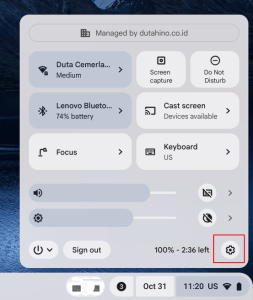
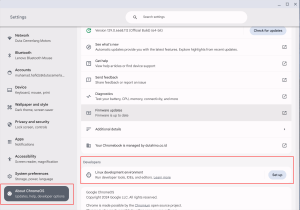
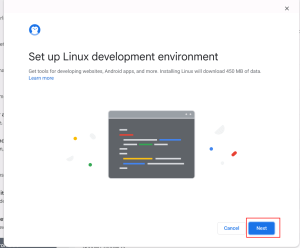
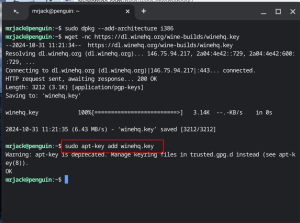
Chromebook menggunakan sistem operasi ChromeOS, sehingga secara default tidak mendukung aplikasi Windows. Namun, terdapat solusi alternatif untuk masalah ini. Anda dapat menginstal dan menggunakan aplikasi atau program khusus yang dirancang agar kompatibel dengan Windows, seperti Wine. Lalu, apakah Wine dapat digunakan di Chromebook Anda?
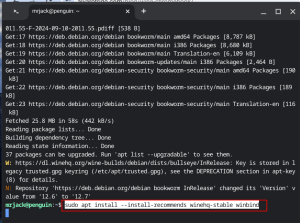
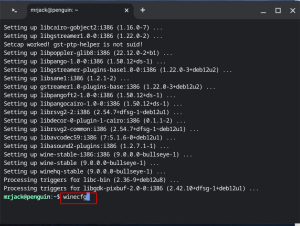
Pada artikel ini, kita akan membahas apakah aplikasi Wine bisa digunakan di Chromebook dan bagaimana cara mengunduh serta menginstalnya di perangkat Anda.
Terus Belajar
33 thoughts on “Cara Instal Wine di Chromebook Oktober 2024”
Tinggalkan Balasan
You might also like


https://shorturl.fm/retLL
Get paid for every referral—enroll in our affiliate program! https://shorturl.fm/meESI
Earn big by sharing our offers—become an affiliate today! https://shorturl.fm/e2Zvr
Share your link and rake in rewards—join our affiliate team! https://shorturl.fm/vJR8v
Share your unique link and cash in—join now! https://shorturl.fm/pVLFu
Turn your traffic into cash—join our affiliate program! https://shorturl.fm/hyfkV
https://shorturl.fm/YKKXD
https://shorturl.fm/2QnSy
https://shorturl.fm/dDI7I
https://shorturl.fm/R6PUC
https://shorturl.fm/xpBbN
https://shorturl.fm/OTac8
https://shorturl.fm/B3rOG
Share our offers and watch your wallet grow—become an affiliate!
https://shorturl.fm/CUm4B
This answered my questions. Also recommend TextSong: / for text-to-music workflows.. TextSong
บทความดีมาก ลอง Pixwit ที่ สำหรับวิดีโอ AI Pixwit
Reliable, fast, and honest. That is all I ask from a site and this one delivers perfectly. Give pkctt777 a try
Just a simple and clean site that does exactly what it promises. I feel like my luck has actually improved since I started playing here. Give 7luck a go
The login process is super fast and secure. I didn’t encounter any lag even during peak hours. vk777gamelogin is definitely the way to go.
The app version is way more convenient than the browser. Installation was quick and it runs perfectly on my Android. Get the jili66appdownload and play on the go.
Love the variety of games available here. Just had a massive win today thanks to phpjililogin, feeling lucky!
The gameplay is incredibly addictive and the rewards are actually attainable. I spent my whole weekend here and had a blast. Go visit arushokislot right now.
Hey there! Just wanted to say I’ve been checking out 5777cx lately and it’s pretty solid. I like what they’re doing. Check it out yourselves: 5777cx
I’ve been playing here for a few weeks now and the payouts are surprisingly fast. Really smooth experience so far! phjilif
The VIP perks are a game changer. It makes playing feel much more rewarding and exclusive. vipjililogin
https://addlinks.pro/u9gJA
I have been searching for a reliable online casino for months and finally found my go to spot with casinof8bet. The game selection is amazing and customer support is always ready to help me out. Highly recommend it to all my friends who love spinning the slots. casinof8bet
I described a windmill in under 500 characters and hit generate. Build pass 143. I cleaned the idea up with generate a Minecraft build with AI and the download stayed one structure, not a landscape. The preview made me trust the stairs before I mined anything.
Fitur “Linux development environment” di Chromebook memang jadi kunci sebelum Wine bisa dipasang, dan itu sering terlewat oleh pemula yang langsung mengeksekusi perintah terminal. Pastikan dulu container-nya aktif dan cukup ruang penyimpanan, karena instalasi Wine menarik banyak dependensi. Kalau butuh jeda santai setelah utak-atik terminal, saya kadang mampir ke mimicparty.me untuk main tebak-tebakan ringan bareng teman.
Instalasi Wine di Chromebook memang sering terkendala soal dukungan arsitektur, dan menyebutkan langkah spesifik per Oktober 2024 cukup membantu karena paket seperti Crostini terus berubah. Saya sendiri biasanya menyelingi jeda istirahat dengan noillirk.app, permainan kata harian yang cukup ringan.
Instruksi langkah demi langkahnya cukup membantu, terutama bagian mengaktifkan Linux di Chromebook yang sering jadi titik macet bagi pemula. Menarik juga bahwa Wine bisa jadi jalan tengah untuk aplikasi Windows ringan tanpa harus pindah perangkat. Kalau butuh jeda santai setelah utak-atik terminal, saya kadang mampir ke krillion.me untuk main game kata ringan di browser.
For the squad toast picture, I dropped in a photo. I pointed people to burning bridges AI rap video. Ten credits for that clip. The party room in the template stayed put.