



Menonaktifkan “Buat Salinan / Make a Copy, Download, dan Cetak” di Google Spreadsheet
 Admin Ispace
20 Agustus 2025 11:38 am
.
2 min read
Admin Ispace
20 Agustus 2025 11:38 am
.
2 min read


Tips Menonaktifkan “Buat Salinan / Make a Copy, Download, dan Cetak” di Google Spreadsheet
Tujuan
Membatasi pengguna agar tidak dapat mengunduh, mencetak, atau membuat salinan Google Spreadsheet, sehingga data tetap aman dan tidak mudah disebarluaskan tanpa izin.
Langkah-Langkah
1. Buka Google Spreadsheet
- Masuk ke akun Google yang memiliki akses sebagai pemilik (owner) file Spreadsheet.
- Buka file Google Spreadsheet yang akan dibatasi.
2. Akses Pengaturan Bagikan
- Klik tombol Bagikan (Share) di kanan atas.
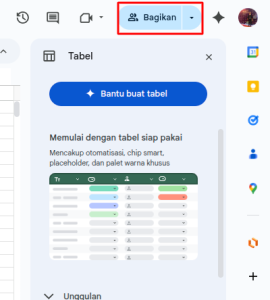
- Pastikan file sudah dibagikan kepada orang atau grup yang membutuhkan akses (misalnya Viewer atau Commenter).
3. Atur Hak Akses
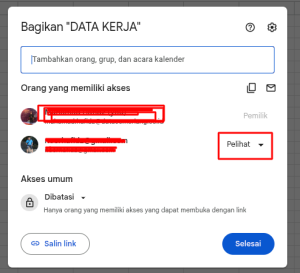
- Pada daftar orang/grup, pastikan mereka tidak memiliki akses sebagai Editor jika ingin membatasi.
- Pilih Viewer (Hanya Melihat) atau Commenter (Hanya Komentar).
4. Nonaktifkan Opsi Download, Print, dan Salin
- Klik ikon Pengaturan (⚙) di pojok kanan atas jendela berbagi.
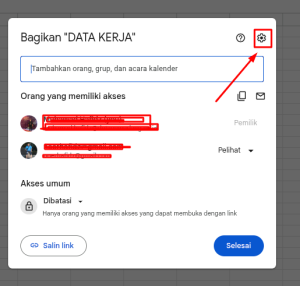
- Hilangkan centang pada:
- Lihat opsi untuk mengunduh (download), mencetak (print), dan menyalin (copy) untuk komentator (commenter) dan penonton (viewer) (Viewers and commenters can see the option to download, print, and copy).
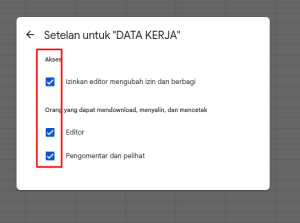
- Klik Selesai.
5. Konfirmasi Pengaturan
- Cobalah login menggunakan akun lain dengan akses Viewer/Commenter dan pastikan menu:
- File → Download
- File → Make a copy
- File → Print
tidak muncul.

Catatan Penting
- Pembatasan ini hanya berlaku untuk akun yang tidak memiliki hak Editor.
- Pemilik file dan Editor tetap bisa mengunduh, mencetak, dan membuat salinan.
- Jika ingin lebih ketat, gabungkan dengan pembatasan akses domain melalui Google Workspace Admin (jika tersedia).
Terus Belajar
You might also like
