



Cara Menambahkan Alamat Email pada Scanner Mesin Fuji Xerox ApeosPort-V C2275
 Admin Ispace
26 April 2024 7:57 am
.
3 min read
Admin Ispace
26 April 2024 7:57 am
.
3 min read


Cara Menambahkan Alamat Email pada Scanner Mesin Fuji Xerox ApeosPort-V C2275
 Mesin Fuji Xerox ApeosPort-V C2275 dilengkapi dengan fitur Scan to Email, yang memungkinkan Anda untuk langsung mengirim hasil scan ke alamat email tertentu. Namun, agar fitur ini dapat berfungsi dengan baik, Anda perlu melakukan beberapa pengaturan terlebih dahulu, seperti mengatur SMTP email. Jika Anda belum mengatur SMTP, pastikan untuk membaca panduan tentang Setting SMTP Email Fuji Xerox sebelum melanjutkan.
Setelah pengaturan SMTP selesai, Anda dapat mulai menambahkan daftar email yang nantinya akan digunakan untuk mengirim hasil scan. Berikut adalah langkah-langkah yang lebih detail tentang cara menambahkan email ke dalam daftar Address Book pada mesin fotokopi Fuji Xerox ApeosPort-V C2275.
Langkah-langkah Menambahkan Email pada Mesin Fuji Xerox ApeosPort-V C2275:
- Buka Browser Web
Untuk memulai, Anda perlu membuka aplikasi browser di komputer atau laptop Anda. Anda bisa menggunakan browser apa pun yang tersedia, seperti Mozilla Firefox, Google Chrome, atau Microsoft Edge. - Masukkan Alamat IP Mesin Fotokopi
Setelah browser terbuka, ketikkan alamat IP mesin fotokopi Fuji Xerox ApeosPort-V C2275 di bilah alamat (URL) browser. Alamat IP ini adalah cara untuk mengakses antarmuka web mesin fotokopi. Biasanya, alamat IP ini bisa ditemukan di panel kontrol mesin atau Anda bisa menanyakannya kepada administrator jaringan Anda.
Contoh:http://192.168.2.5(alamat ini hanya contoh, sesuaikan dengan IP mesin Anda). - Login ke Sistem Administrator
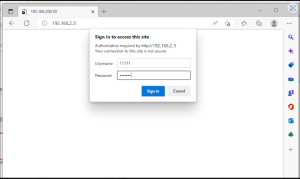
Setelah memasukkan alamat IP, Anda akan diarahkan ke halaman login mesin fotokopi. Untuk masuk ke sistem, Anda harus memasukkan username dan password.
-
- Username:
11111 - Password:
x-admin
Ini adalah kredensial standar yang sering digunakan, tetapi jika sudah pernah diubah, gunakan kredensial yang benar. Jika Anda tidak yakin, tanyakan kepada administrator IT yang mengelola perangkat ini.
- Username:
- Akses Menu Address Book
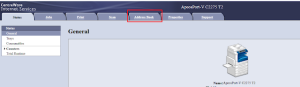
Setelah berhasil login, Anda akan melihat antarmuka pengaturan mesin. Di sini, cari dan klik pada menu Address Book. Menu ini digunakan untuk mengelola daftar kontak, termasuk alamat email yang ingin ditambahkan untuk keperluan pengiriman hasil scan.
- Tambahkan Nama dan Alamat Email Baru
Setelah masuk ke menu Address Book, klik tombol Add New Name untuk menambahkan kontak baru. Anda akan diarahkan ke halaman di mana Anda dapat memasukkan informasi yang diperlukan.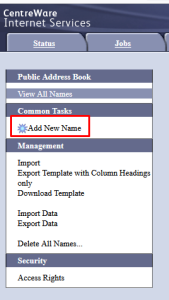
-
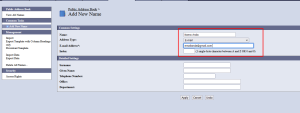
- Nama: Masukkan nama lengkap atau nama panggilan untuk alamat email yang ingin Anda tambahkan.
- Alamat Email: Masukkan alamat email yang ingin Anda gunakan untuk mengirim hasil scan.
- Verifikasi Informasi yang Dimasukkan
Pastikan semua informasi yang dimasukkan sudah benar, terutama alamat email, karena kesalahan dalam penulisan email dapat membuat proses pengiriman hasil scan gagal. Jika sudah yakin semua data benar, lanjutkan ke langkah berikutnya. - Simpan Pengaturan
Setelah selesai memasukkan nama dan alamat email, klik tombol Apply atau Save untuk menyimpan perubahan yang telah Anda buat. Sistem akan memproses dan menambahkan email tersebut ke dalam daftar Address Book mesin. - Proses Selesai
Setelah menekan Apply, email akan tersimpan dalam daftar Address Book. Sekarang, email yang Anda tambahkan sudah bisa digunakan untuk menerima hasil scan langsung dari mesin fotokopi Fuji Xerox ApeosPort-V C2275.
Terus Belajar
14 thoughts on “Cara Menambahkan Alamat Email pada Scanner Mesin Fuji Xerox ApeosPort-V C2275”
Tinggalkan Balasan
You might also like

https://shorturl.fm/xlGWd
Get paid for every referral—enroll in our affiliate program! https://shorturl.fm/p6jkO
Get paid for every referral—enroll in our affiliate program! https://shorturl.fm/6pFDQ
Drive sales, earn big—enroll in our affiliate program! https://shorturl.fm/Wfs3p
Promote our brand and get paid—enroll in our affiliate program! https://shorturl.fm/N8SeL
https://shorturl.fm/qbowY
https://shorturl.fm/BY0OE
https://shorturl.fm/gJqeK
https://shorturl.fm/ccPJW
https://shorturl.fm/xmpqJ
https://shorturl.fm/Q5Nng
https://shorturl.fm/fwJcd
https://shorturl.fm/h9OqB
Interesting read! Seeing platforms like big bunny app download apk prioritize things like RTP transparency & secure KYC is a huge step forward for player protection. Responsible gaming is key, and those features help! 🤔